برای بکاپ QNAP روی هارد اکسترنال، هارد USB را به NAS وصل کنید و در HBS 3 از بخش Backup & Restore یک Backup Job بسازید. پوشههای NAS را مبدأ بگیرید و برای مقصد، ابتدا Local NAS و سپس پوشه هارد USB را انتخاب کنید. پس از اجرا، گزارش را بررسی و بازیابی یک نمونه فایل را امتحان کنید.


مسیر این آموزش از پوشههای NAS به هارد USB متصل به همان دستگاه است. برای دادههای فعال برنامهها، روش بکاپ سازگار با همان برنامه را بررسی کنید.
HBS 3 یا Hybrid Backup Sync برنامه QNAP برای بکاپگیری، بازیابی و همگامسازی فایلها است که روی خود NAS نصب میشود. در این آموزش از آن برای تهیه نسخه پشتیبان پوشههای NAS روی هارد اکسترنال USB، زمانبندی بکاپ و بازیابی فایلها استفاده میکنیم. اگر برنامه نصب نیست، آن را از بخش App Center در محیط مدیریت NAS نصب کنید.
نکات کلیدی
- Backup Job را برای بکاپ پوشههای NAS روی هارد USB بسازید و جهت انتقال را کنترل کنید.
- Local NAS انتخاب درست برای هارد USB متصل به همان دستگاه است؛ سپس خود پوشه هارد خارجی را مشخص کنید.
- زمانبندی باید با زمانی هماهنگ باشد که NAS روشن و هارد USB متصل است.
- پس از اجرا، وضعیت Job و گزارش فایلها را بررسی کنید؛ وجود یک پوشه در USB بهتنهایی کافی نیست.
- برای بازگشت به نسخههای قدیمی، Version Management و سیاست نگهداری نسخهها را هنگام تنظیم بکاپ بررسی کنید.
- برای آزمون بازیابی، یک پوشه جداگانه و چند فایل قابل بررسی انتخاب کنید؛ نتیجه و زمان بازیابی را ثبت کنید.
- اگر خروجی بکاپ .qdff است، برای بازیابی از HBS یا QuDedup Extract Tool استفاده کنید.
- پس از پایان عملیات، هارد را با گزینه Eject از NAS جدا کنید؛ هارد متصل، نسخه آفلاین محسوب نمیشود.

برای بکاپ QNAP روی هارد اکسترنال چه چیزهایی لازم است؟
پیش از ساخت وظیفه بکاپ یا Backup Job، مطمئن شوید حساب کاربری شما اجازه استفاده از HBS 3 و دسترسی لازم به پوشههای مبدأ و مقصد را دارد. سپس شناسایی هارد USB، فضای آزاد آن و پوشههایی که میخواهید از آنها بکاپ بگیرید را بررسی کنید. ظرفیت موردنیاز هارد به حجم دادههای انتخابشده، رشد آنها و تعداد نسخههای بکاپی که نگه میدارید بستگی دارد.
HBS 3 باید روی NAS نصب باشد و حساب شما به پوشههای مبدأ و مقصد دسترسی لازم داشته باشد. پیش از ساخت Job، شناسایی هارد USB، فضای آزاد مقصد و پوشههای موردنیاز را بررسی کنید. ظرفیت لازم به دادههای انتخابشده، رشد آنها و تعداد نسخههای نگهداریشده بستگی دارد.
هارد را به پورت USB دستگاه وصل کنید. در QTS میتوانید شناسایی آن را در Storage & Snapshots، بخش Storage > External Storage بررسی کنید. سپس در File Station مطمئن شوید هارد و پوشه مقصد دیده میشوند. مسیر منوها ممکن است در نسخههای دیگر متفاوت باشد.
اگر روی هارد اطلاعات مهم دارید، برای آمادهسازی آن سراغ Format نروید؛ فرمت، دادههای هارد را پاک میکند. سازگاری هارد با مدل NAS و فرمت قابلخواندن برای سیستمهایی که بعداً استفاده میکنید را بررسی کنید. برای بکاپ، پوشهای مشخص و قابل تشخیص روی مقصد انتخاب کنید.
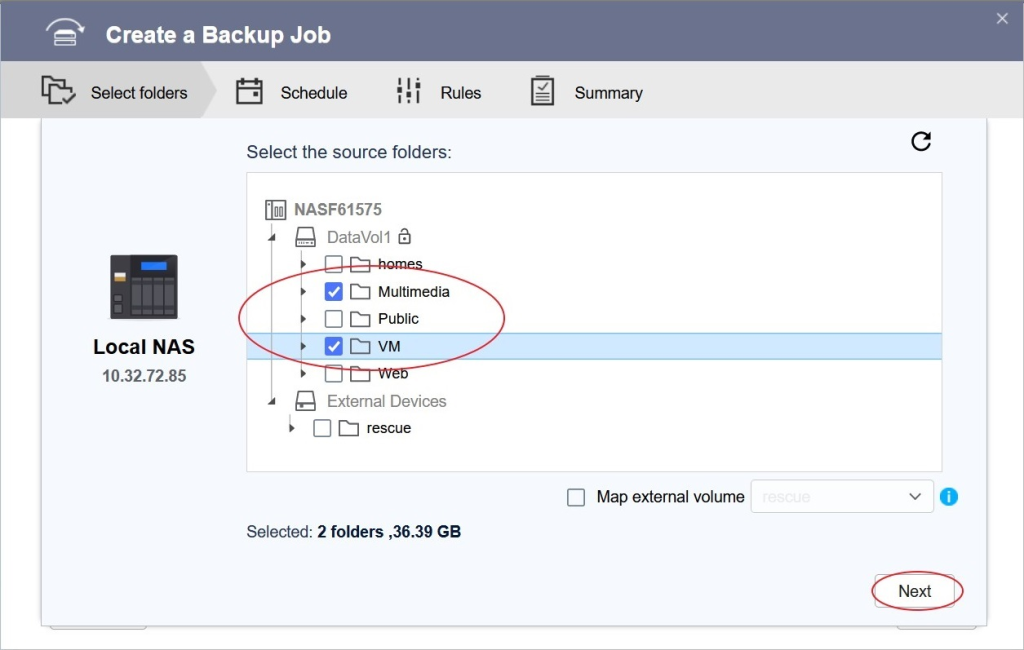
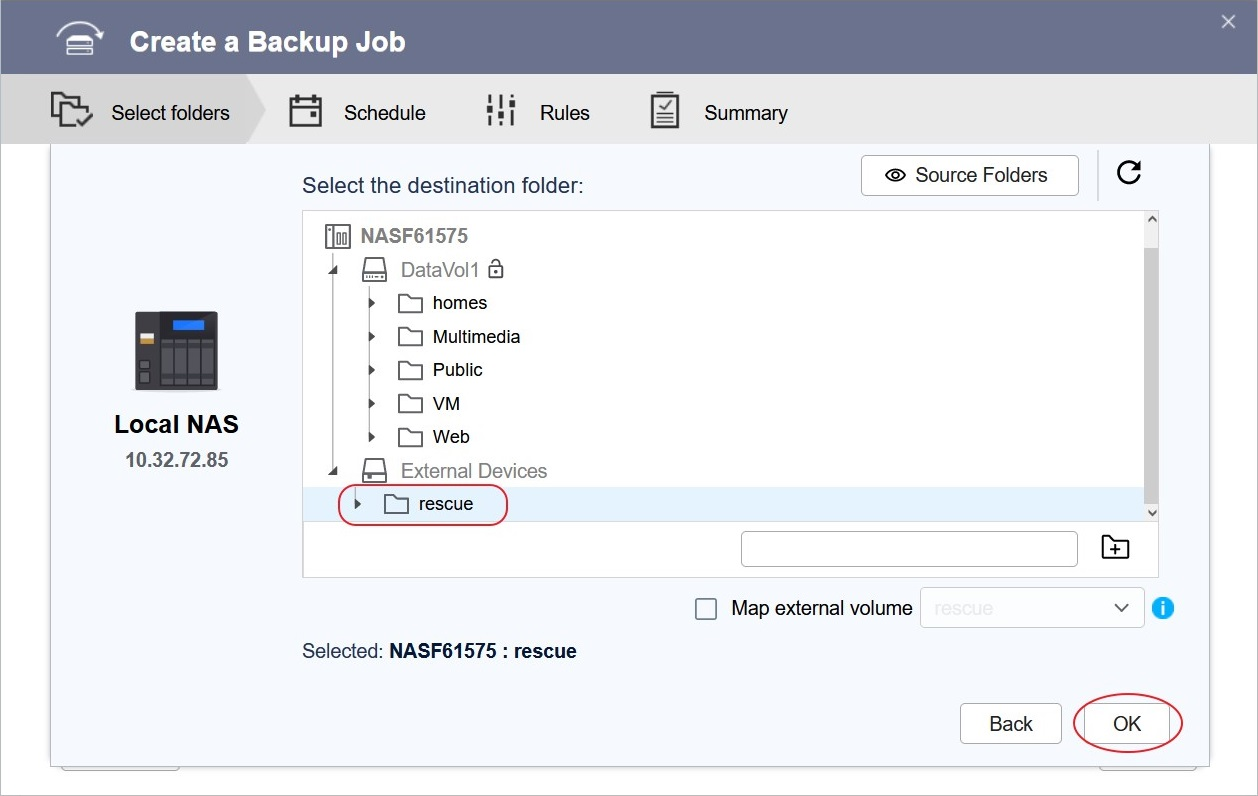
در تصویر رسمی بالای این بخش، Multimedia و VM پوشههای انتخابشده مبدأ هستند؛ این نامها مثال سازندهاند. در دستگاه خودتان پوشههای موردنیاز را انتخاب کنید و حجم نمایشدادهشده را با فضای آزاد هارد مقایسه کنید.
چگونه در HBS 3 بکاپ روی هارد USB بسازیم؟
برای بکاپ فایلهای NAS، ابتدا HBS 3 را باز کنید و به Backup & Restore بروید. اگر Job ندارید، Back Up Now > New backup job را انتخاب کنید؛ در رابطی که Jobهای موجود را نشان میدهد، از Create > New backup job استفاده کنید. هدف، ساخت Backup Job با مبدأ NAS و مقصد USB است.
پوشههای مبدأ را انتخاب کنید و Next را بزنید. برای مقصد، Local NAS را انتخاب کرده و Select را بزنید؛ سپس زیر External Devices، هارد USB و پوشه مقصد را مشخص کنید. در تصویر این بخش نام هارد rescue است. نام هارد شما ممکن است متفاوت باشد.
| مرحله | اقدام در HBS 3 | کنترل قبل از ادامه |
|---|---|---|
| ۱. ورود | Backup & Restore | اپلیکیشن HBS 3 باز باشد |
| ۲. ساخت Job | New backup job | Job از نوع Backup باشد |
| ۳. مبدأ | انتخاب پوشههای NAS | پوشهها و حجم انتخابشده درست باشد |
| ۴. فضای مقصد | Next > Local NAS | هارد به همین NAS متصل باشد |
| ۵. هارد خارجی | Select > External Devices | نام هارد USB را تطبیق دهید |
| ۶. پوشه مقصد | انتخاب پوشه و OK | پوشه روی USB باشد |
| ۷. نام Job | نام مشخص مانند USB-Office | Job در فهرست قابل تشخیص باشد |
| ۸. برنامه اجرا | تنظیم Schedule یا اجرای دستی | USB هنگام اجرا در دسترس باشد |
| ۹. روش و قواعد | بررسی Rules و QuDedup | فیلترها و سیاست حذف آگاهانه انتخاب شوند |
| ۱۰. ساخت و اجرا | Summary > Create؛ سپس اجرا | مبدأ NAS و مقصد USB را بازبینی کنید |
پیش از ساخت Job، جهت انتقال از NAS به پوشه USB و سیاست حذف فایلها را دوباره بررسی کنید. در Rules، گزینه حذف دادههای پاکشده از مبدأ میتواند آنها را از مقصد نیز حذف کند؛ گزینه حذف فایلهای اضافی مقصد هم معنای جداگانهای دارد. این گزینهها را صرفاً برای خلوتشدن هارد فعال نکنید.
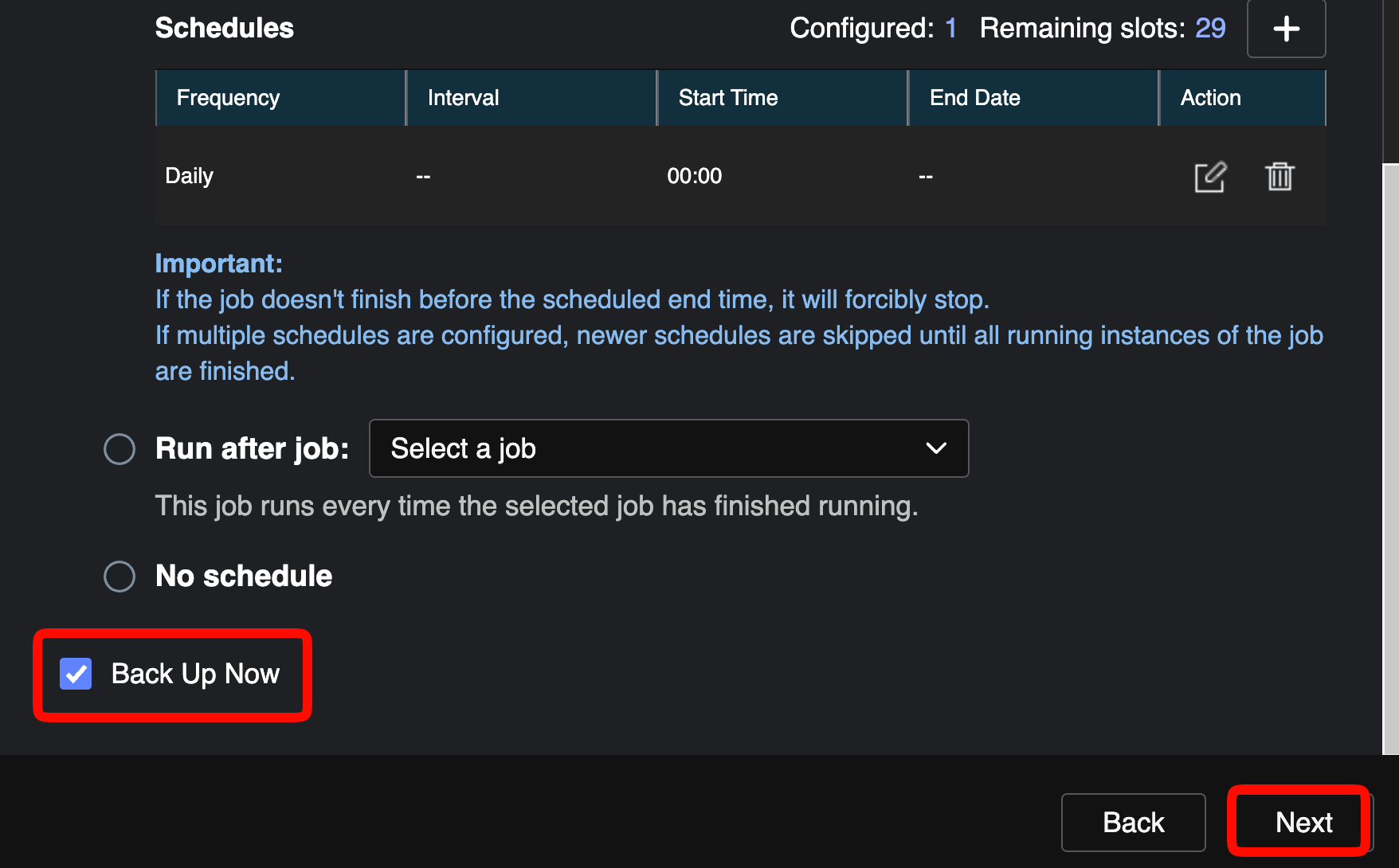
در Summary، مبدأ، مقصد و تنظیمات را کنترل کرده و Create را بزنید. اگر اجرای فوری را تنظیم نکردهاید، Job را با Back Up Now اجرا کنید. HBS در مقصد، پوشهای مرتبط با نام Job ایجاد میکند؛ خروجی .qdff را با ابزار بازیابی مناسب بررسی کنید.
زمانبندی بکاپ و بررسی نتیجه را چگونه تنظیم کنیم؟
در تنظیمات Backup Job، زمان اجرا را متناسب با روال کار خود انتخاب کنید. برای مثال، بکاپ بعد از ساعت کاری زمانی عملی است که NAS روشن و هارد USB هنگام اجرای برنامه متصل باشد.
| گزینه یا کنترل | کاربرد | نکته برای بکاپ USB |
|---|---|---|
| Scheduler | اجرای تکرارشونده | زمانی انتخاب کنید که NAS و USB در دسترساند |
| No schedule | اجرای دستی | پس از اتصال هارد، Job را اجرا کنید |
| Backup now | اجرا پس از ساخت Job | این گزینه را با ثبت برنامه زمانی یکی نگیرید |
| Version Management | نگهداری نسخههای بکاپ | تعداد نسخه یا مدت نگهداری را تعیین کنید |
| Rules و فیلترها | تعیین دادههای واردشده به بکاپ | پوشهها و فایلهای مهم حذف از انتخاب نشوند |
| QuDedup | کاهش دادههای تکراری | روش بازیابی خروجی .qdff را بررسی کنید |
| سیاست حذف مقصد | اثر حذف مبدأ یا فایل اضافی مقصد | پیش از فعالسازی، نیاز بازیابی را بررسی کنید |
| Data Integrity Check | بررسی سلامت داده بکاپ | گزینههای موجود به Job و نسخه وابستهاند |
| Report | جزئیات اجرای Job | خطاها و فایلهای ردشده را کنترل کنید |
فرمت خروجی بکاپ را هم مشخص کنید: در راهنمای ساخت Job، QuDedup و تنظیمات وابسته توضیح داده شدهاند؛ در دسترسبودن این قابلیت را برای مدل و نسخه خود بررسی کنید. برای .qdff، بازیابی با HBS یا QuDedup Extract Tool را در برنامه نگهداری بکاپ در نظر بگیرید؛ وجود فایل روی هارد، بهتنهایی روش بازکردن آن را مشخص نمیکند.
پس از اجرا، وضعیت Success را همراه با گزارش همان نوبت بررسی کنید. در Report، فایلهای ردشده، هشدارها و خطاها را ببینید. تاریخ آخرین اجرای موفق و پوشههای مورد انتظار را کنترل کنید؛ بررسی سلامت داده و آزمون بازیابی را نیز مطابق نیاز خود انجام دهید.
چگونه فایلها را از بکاپ USB بازیابی کنیم؟
| انتخاب در بازیابی | معنی و کاربرد |
|---|---|
| Backup job | Job موفقی که نسخه موردنیاز را ایجاد کرده است |
| Backup version | انتخاب نسخه، اگر Version Management فعال بوده است |
| Source folders | انتخاب فایلها یا پوشههای موردنیاز برای بازیابی |
| Original location | بازگرداندن داده به مسیر اولیه |
| Selected location | انتخاب مسیر دیگر؛ مناسب آزمون در پوشه جدا |
| Rename local files | تغییر نام فایلهای فعلی همنام در مقصد |
| Replace local files | جایگزینی فایلهای فعلی همنام با داده بکاپ |
| Skip files | ردکردن فایلهای ورودی همنام |
| Skip deleted data | بازیابینکردن دادههایی که حذفشده علامت خوردهاند |
| No schedule | اجرای Job با اقدام کاربر |
| Restore now | شروع اجرای بازیابی پس از ساخت Job |
| Summary | مرور مبدأ، نسخه، مقصد و سیاست برخورد فایلها |
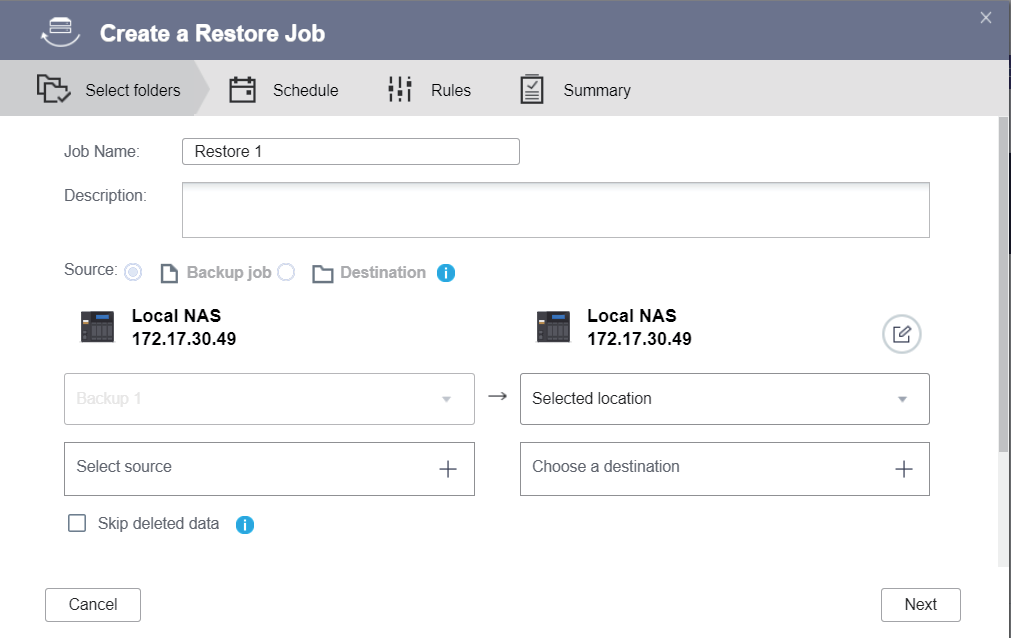
برای آزمون نتیجه، Selected location و یک پوشه جداگانه را انتخاب کنید؛ مثلاً پوشهای به نام restore-test بسازید. سپس چند فایل مشخص را از بکاپ برگزینید تا بتوانید نتیجه را با فایلهای مورد انتظار مقایسه کنید. این روش، پیشنهاد آزمون است و گزینه پیشفرض اجباری سازنده نیست.
اگر Version Management برای بکاپ فعال بوده، نسخه موردنیاز را انتخاب کنید. انتخاب یک پوشه، فایلها و زیرپوشههای آن را نیز شامل میشود؛ محدوده بازیابی را پیش از ادامه کنترل کنید. برای یک تست کوچک، پوشهای کمحجم با فایلهای قابل بررسی انتخاب کنید.
سیاست برخورد نام فایلها را آگاهانه تعیین کنید. Rename local files نام فایلهای فعلیِ همنام در مقصد را تغییر میدهد؛ Replace local files آنها را با فایلهای بکاپ جایگزین میکند و Skip files فایلهای ورودیِ همنام را رد میکند. برای آزمون در پوشه جدا، احتمال برخورد نامها کمتر است.
برای اجرای آزمون، در Schedule گزینه No schedule را انتخاب کنید و Restore now را فعال کنید. سپس در Summary، نسخه بکاپ، فایلهای انتخابشده، پوشه بازیابی و سیاست برخورد نامها را بررسی و Restore را بزنید. پس از پایان، گزارش را بخوانید، فایلهای بازیابیشده را باز کنید و محتوا و مسیر آنها را کنترل کنید؛ نتیجه آزمون را ثبت کنید.
چرا بکاپ QNAP روی هارد اکسترنال اجرا نمیشود؟
اگر بکاپ اجرا نمیشود یا با هشدار تمام میشود، ابتدا اتصال USB، نام و مسیر پوشهها، فضای آزاد و دسترسیها را بررسی کنید. تشخیص علت باید بر اساس گزارش همان Job و همان نوبت اجرا باشد؛ پیام خطا و نام فایلهای درگیر را یادداشت کنید.
خطای Folder pairs are invalid or inaccessible میتواند پس از تغییر نام هارد خارجی رخ دهد؛ نام و مسیر قدیمی در Job باقی میماند. راهنمای رسمی QNAP برای این حالت، ساخت Job جدید با نام فعلی هارد یا بازگرداندن نام هارد به نام ثبتشده در Job را توضیح میدهد.
اگر هارد در File Station دیده میشود، باز هم مسیر انتخابشده داخل Job را کنترل کنید. در خطاهای ظرفیت یا دسترسی، همان پوشهای را بررسی کنید که مقصد Job است. برای فایلهای ردشده، فیلترها و جزئیات گزارش را بخوانید؛ افزایش فضای هارد بهتنهایی مشکل همه خطاها را حل نمیکند.
| نشانه مشکل | بررسی پیشنهادی |
|---|---|
| USB دیده نمیشود | شناسایی در External Storage، اتصال کابل و سازگاری هارد را بررسی کنید |
| Folder pairs نامعتبر | نام و مسیر هارد را با مقصد ثبتشده در Job تطبیق دهید |
| بکاپ زمانبندیشده اجرا نشده | روشنبودن NAS، اتصال USB و وضعیت Job را کنترل کنید |
| فضای مقصد کافی نیست | فضای آزاد، رشد داده و نگهداری نسخهها را بررسی کنید |
| خطای دسترسی | دسترسی به پوشه مبدأ و امکان نوشتن در مقصد را کنترل کنید |
| فایلها رد شدهاند | فیلترها، نام فایلها و جزئیات گزارش را بررسی کنید |
| خروجی .qdff باز نمیشود | با HBS یا QuDedup Extract Tool بازیابی یا استخراج کنید |
گزینه Eject در QTS از External Storage در دسترس است. هارد جداشده را مطابق برنامه نگهداری نسخه پشتیبان در محل مناسب قرار دهید. برای جداسازی، ابتدا پایان عملیات را بررسی و سپس Eject را اجرا کنید.
جمعبندی
بکاپ QNAP روی هارد اکسترنال با ساخت Backup Job، انتخاب Local NAS و تعیین پوشه USB انجام میشود. ارزش این نسخه زمانی روشن میشود که پوشههای موردنیاز واقعاً منتقل شده باشند و بتوانید فایلهای آن را بازیابی کنید.
برای تحویل یک تنظیم قابل بررسی، برنامه اجرا، نتیجه آخرین بکاپ، گزارش خطاها و نتیجه آزمون بازیابی را ثبت کنید. در بازبینیهای بعدی، تغییر نام هارد، رشد دادهها و سیاست نگهداری نسخهها را هم بررسی کنید تا برنامه بکاپ با نیاز فعلی مجموعه هماهنگ بماند.
اگر برای انتخاب مقصد بکاپ، تنظیم HBS یا طراحی برنامه بازیابی سازمان نیاز به بررسی دارید، خدمات طراحی و راهاندازی زیرساخت ذخیرهسازی انتخاب سیستم میتواند نقطه شروع بررسی معماری متناسب با حجم داده، زمان بازیابی موردنیاز و برنامه توسعه مجموعه باشد.
سوالات متداول
آیا برای بکاپ QNAP روی USB به اینترنت نیاز داریم؟
برای انتقال مستقیم فایلهای NAS به USB با HBS 3، اتصال اینترنت لازم نیست؛ هارد به همان دستگاه متصل است و انتقال بهصورت محلی انجام میشود.
برای داشتن یک نسخه جدا در برنامه بکاپ آفلاین، پس از پایان عملیات و Eject، هارد را از NAS جدا و مطابق برنامه نگهداری ذخیره کنید.
نصب، بهروزرسانی نرمافزار و استفاده از سرویسهای آنلاین موضوع جداگانهای است؛ آنها را با مسیر انتقال محلی این بکاپ یکی نگیرید.
چرا هارد اکسترنال زیر Local NAS انتخاب میشود؟
چون هارد USB به همان QNAP متصل است، HBS آن را زیر Local NAS در دسترس قرار میدهد. بعد از انتخاب این گزینه، هنوز باید خود هارد خارجی و پوشه مقصد را مشخص کنید.
Local NAS بهتنهایی تضمین نمیکند که مقصد روی USB باشد؛ ممکن است پوشهای روی دیسکهای داخلی NAS انتخاب شده باشد. نام هارد و مسیر نهایی را در Summary کنترل کنید.
در تصویر این راهنما، External Devices و هارد rescue مسیر تشخیص مقصد USB هستند؛ این نام باید با هارد متصل به دستگاه شما تطبیق داده شود.
اگر هنگام اجرای برنامه هارد متصل نباشد، چه کنیم؟
در زمان تعیینشده، وضعیت Job و علت ثبتشده در Report را بررسی کنید. مقصد باید هنگام اجرای بکاپ در دسترس باشد؛ صرف ثبت یک برنامه زمانی به معنی تهیه نسخه پشتیبان نیست.
بعد از اتصال مجدد هارد، نام و مسیر آن را کنترل کرده و در صورت نیاز Job را دستی اجرا کنید. نتیجه همین نوبت را بررسی کنید؛ اتصال مجدد را بهتنهایی معادل اجرای بکاپ عقبافتاده ندانید.
آیا Backup Job و Sync Job یک نتیجه دارند؟
در HBS، Backup و Sync دو نوع Job با هدف و تنظیمات متفاوتاند. برای آموزش حاضر از Backup Job استفاده میکنیم؛ نگهداری نسخههای قدیمی نیز به تنظیم Version Management و سیاست نگهداری وابسته است.
در هر دو نوع Job، تنظیمات مقصد و سیاست حذف فایلها اهمیت دارند. عنوان Backup بهتنهایی تضمین نمیکند که هر فایل حذفشده یا هر نسخه قدیمی برای همیشه باقی بماند.
آیا میتوان بکاپ QNAP را روی کامپیوتر باز کرد؟
اگر خروجی .qdff است، از QuDedup Extract Tool روی Windows، macOS یا Ubuntu استفاده کنید؛ این ابزار برای استخراج فایلهای اصلی از بسته بکاپ QNAP ارائه شده است. روی NAS نیز میتوانید از HBS بازیابی کنید.
اگر خروجی، فایلهای معمولی است، خواندن مستقیم آن به نوع خروجی و سازگاری فرمت هارد با سیستمعامل کامپیوتر بستگی دارد. روش دسترسی را پیش از نیاز اضطراری بررسی کنید.
آیا برای تست بازیابی باید فایل اصلی را جایگزین کنیم؟
خیر؛ برای تست میتوانید Selected location را انتخاب کرده و فایلها را در پوشهای جدا بازیابی کنید. این کار امکان بررسی نتیجه را پیش از تغییر فایلهای اصلی فراهم میکند.
اگر به مسیر اصلی برمیگردانید، سیاست برخورد فایلهای همنام را بخوانید؛ Replace local files میتواند فایل فعلی مقصد را جایگزین کند.
ظرفیت هارد اکسترنال را بر چه مبنایی انتخاب کنیم؟
مبنای انتخاب، حجم پوشههایی است که واقعاً بکاپ میگیرید، همراه با رشد دادهها، تعداد نسخهها و سیاست نگهداری فایلهای حذفشده؛ ظرفیت اسمی کل NAS لزوماً معیار کافی نیست.
در برنامه بکاپ با نگهداری نسخهها، مصرف فضای مقصد را دورهای کنترل کنید و برای تغییرات آینده حاشیه ظرفیت در نظر بگیرید.
USB One Touch Copy چه تفاوتی با Job این آموزش دارد؟
USB One Touch Copy برای مدلهایی است که دکمه مربوط را دارند و عملکرد آن باید در تنظیمات مشخص شود. مسیر کپی و رفتار دکمه را از قبل کنترل کنید.
در این مقاله Job را داخل HBS 3 میسازیم و برنامه اجرا و بازیابی آن را مشخص میکنیم. وجود دکمه USB، جای بررسی جهت انتقال و نتیجه بکاپ را نمیگیرد.
از کجا بفهمیم بکاپ واقعاً قابل بازیابی است؟
وضعیت آخرین اجرا، گزارش فایلها و بازیابی موفق نمونهای از داده را کنار هم بررسی کنید. چند فایل مهم با نوع و اندازه متفاوت را در پوشه جدا برگردانید و باز کنید.
زمان و نتیجه آزمون را ثبت کرده و آن را متناسب با اهمیت دادهها تکرار کنید. تنها دیدن نام Job یا یک پوشه روی هارد، قابلیت بازیابی دادههای موردنیاز را اثبات نمیکند.