اگر سرور شرکت کند شده یا برای نرمافزارهای تازه جا کم آوردهاید، پیش از درخواست خرید مشخص کنید چه چیزی کم است. برای نمونه، اگر تیم IT کمبود حافظه را تأیید کند و دستگاه فعلی ظرفیت افزایش رم داشته باشد، قیمت ارتقای همان دستگاه را بگیرید. اگر سرور فعلی نیازتان را پوشش نمیدهد، دو پیشنهاد Gen11 و Gen12 را با مشخصات و خدمات یکسان مقایسه کنید.


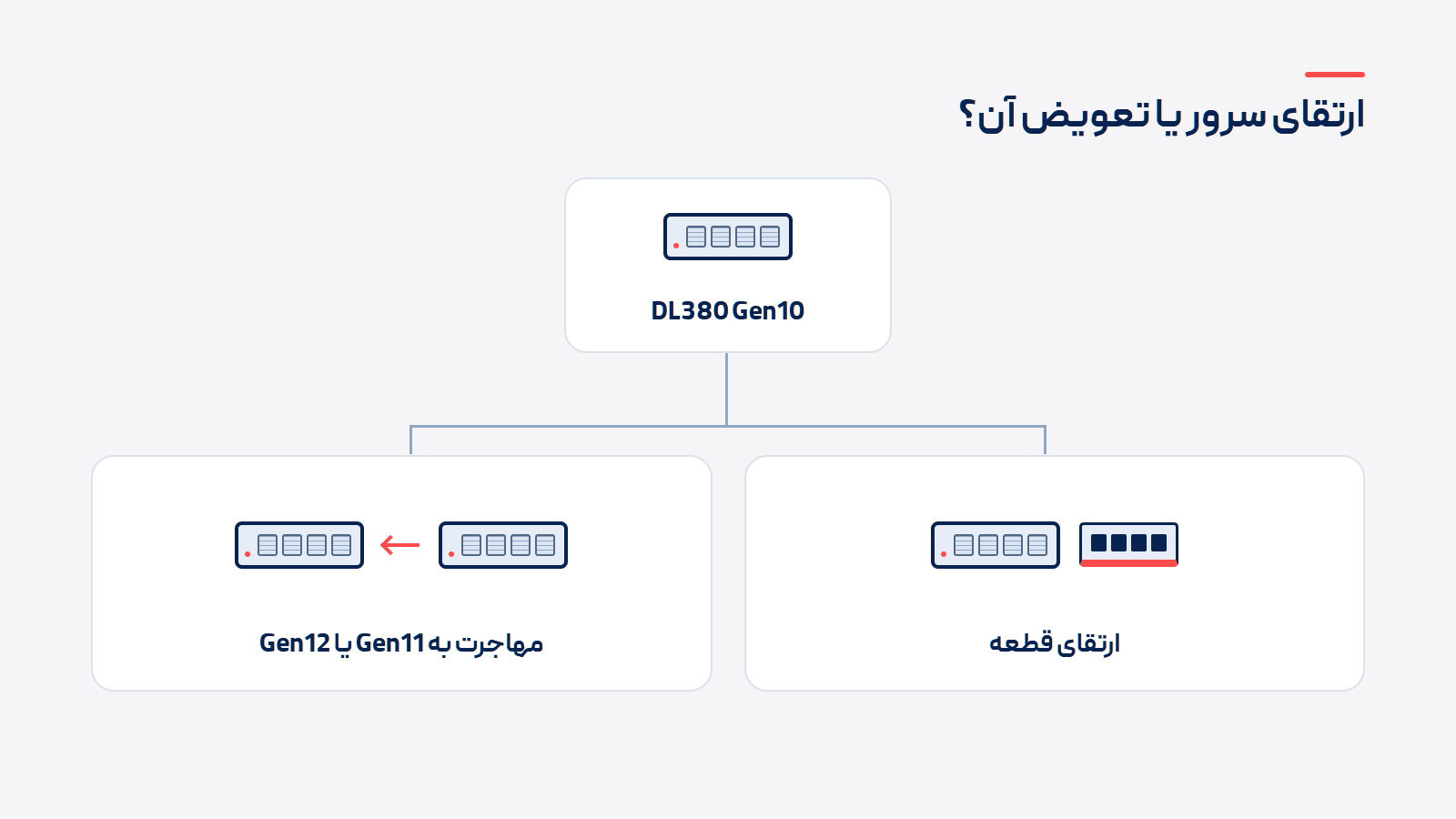
Gen10، Gen11 و Gen12 سه نسل از سرور رکمونت HPE DL380 هستند. ارتقا یعنی سرور فعلی را نگه دارید و قطعهای مانند رم یا دیسک اضافه یا عوض کنید. مهاجرت یعنی برنامهها و دادهها را به سرور دیگری ببرید و مطمئن شوید کارکنان میتوانند کارشان را روی دستگاه جدید ادامه دهند.
اگر مسئول خرید یا مدیر شرکت هستید، از بخش اول شروع کنید و نشانهٔ کندی را به تیم IT بدهید. جدول قطعات برای استعلام خرید است. چکلیست انتقال سرویس هم مشخص میکند قبل از تعیین زمان قطعی، چه چیزهایی باید توسط تیم فنی آزمایش شوند.
خلاصه سریع
- نام برنامهٔ کند، کاری که طول میکشد و ساعت وقوع مشکل را ثبت کنید.
- اگر مشکل با یک قطعهٔ سازگار حل میشود، قیمت ارتقای Gen10 را بگیرید.
- اگر دستگاه باید عوض شود، قابلیت استفاده از دیسکها و کارتهای قبلی را با شمارهقطعه بررسی کنید و برای Gen11 و Gen12 پیشفاکتور همسطح بگیرید.
- قبل از قطعی، بازیابی بکاپ و انتقال آزمایشی یک سرویس را بررسی کنید.

از روی کندی سرور تصمیم بگیرید چه چیزی باید تغییر کند
اول نشانه را از دید کاربر بنویسید. مثلاً «گرفتن گزارش حسابداری بعد از ساعت ۱۰ طول میکشد». زمان، نام برنامه و عملیاتی را که کند میشود ثبت کنید و این اطلاعات را به تیم IT بدهید.
از تیم فنی بخواهید در همان بازه مصرف پردازنده (CPU)، حافظهٔ کاری (رم)، زمان پاسخ دیسک و مصرف شبکه را ببیند. بخشی که ظرفیت کم میآورد میتواند گلوگاه باشد. اگر کندی همزمان با بکاپ رخ میدهد، زمان اجرای بکاپ و وضعیت دیسک را هم بررسی کنید تا معلوم شود کندی به کدام بخش مربوط است.
اگر بررسیها کمبود یک قطعه را نشان میدهند، قیمت ارتقای همان قطعه را بگیرید و مشخص کنید بعد از ارتقا چه چیزی باید بهتر شود. اگر ظرفیت موردنیاز تأمین نمیشود یا نرمافزار به سرور دیگری نیاز دارد، هزینهٔ تعویض و انتقال سرویس را حساب کنید.
نشانههای کندی و بررسی اولیه
| نشانه | اول چه چیزی را بررسی کنید | نتیجه برای تصمیم خرید |
|---|---|---|
| برنامهها هنگام بکاپ (گرفتن نسخهٔ پشتیبان) کند میشوند | زمان آغاز بکاپ، تأخیر دیسک و میزان خواندن و نوشتن را در همان بازه ثبت کنید. | قبل از سفارش CPU یا سرور تازه، زمانبندی و مسیر ذخیرهسازی را بررسی کنید. |
| چند ماشین مجازی (VM) در ساعات شلوغ کند میشوند | از تیم IT بخواهید مصرف رم سرور و ماشینهای مجازی را همزمان بررسی کند. تا حد امکان شاخصها را در چند نوبت پرترافیک ثبت کنید. | اگر کمبود رم تکرار میشود و ظرفیت سازگار در Gen10 دارید، استعلام ارتقای همان سرور را بگیرید. |
| نسخهٔ نرمافزار موردنیاز روی محیط فعلی پشتیبانی نمیشود | نسخهٔ هدف، مدل سرور و سازگاری کارت شبکه و کنترلر را در فهرست پشتیبانی بررسی کنید. | هزینهٔ بهروزرسانی، آزمون نرمافزار و مهاجرت را در انتخاب سرور جدید حساب کنید. |
برای درخواست قیمت، نتیجهٔ بررسی را بهصورت قابل اندازهگیری بنویسید. بهجای «سرور کند است»، نام سرویس، عملیات کند، بازهٔ زمانی و شاخصی را که تغییر میکند ثبت کنید. این دادهها کمک میکنند هر فروشنده برای همان مسئله پیشنهاد بدهد.
قطعاتی که میتوانید نگه دارید و مواردی که باید دوباره بخرید
برای استفادهٔ دوباره از قطعات، مدل دقیق دستگاه و شمارهقطعهٔ هر مورد را از برچسب قطعه یا گزارش سختافزار بردارید. از فروشنده بخواهید سازگاری همان قطعه با سرور پیشنهادی را تأیید کند و برای موارد نامشخص، قطعهٔ جایگزین را جدا در پیشفاکتور بیاورد.
در مسیر ذخیرهسازی، بکپلین برد پشت جایگاه دیسکهاست. کنترلر قطعهای است که ارتباط سرور با دیسکها را مدیریت میکند. RAID روشی برای گروهبندی چند دیسک است. ممکن است سرور جدید تکتک دیسکها را بشناسد و تیم فنی همچنان برای خواندن آرایهٔ قبلی به بررسی جداگانه نیاز داشته باشد.
| قطعه | تصمیم پیش از خرید |
|---|---|
| پردازنده و رم | پردازنده و رم DDR4 نسل ۱۰ را برای سرور جدید حساب نکنید. برای Gen11 یا Gen12 پردازندهٔ سازگار و رم DDR5 را در پیشفاکتور بیاورید. |
| دیسک و SSD | شمارهقطعه و اندازهٔ دیسک، نوع اتصال و قاب نصب آن را با سرور جدید بررسی کنید. |
| کنترلر و RAID | روش انتقال آرایه را برای ترکیب دقیق تجهیزات بررسی کنید. |
| کارت شبکه | شمارهقطعه، محل نصب، درایور و سازگاری کابل یا ماژول را بررسی کنید. |
| پاور و خنککننده | پاور، فن و هیتسینک را با ترکیب پردازندهها، درایوها و کارتها تطبیق دهید. |
فرم شاسی و مسیر اتصال NVMe
در پیشفاکتور، 8SFF یعنی هشت جایگاه دیسک کوچک. از فروشنده بخواهید تعداد دیسکهای نصبشده، نوع اتصال و مدل کنترلر را جدا بنویسد.
برای SSD از نوع NVMe، جای نصب و قطعات لازم برای اتصال را هم در پیشفاکتور مشخص کنید. اگر قرار است سیستمعامل از همان SSD بالا بیاید، از فروشنده بخواهید امکان راهاندازی از آن را در همان پیکربندی تأیید کند.
انتقال آرایهٔ RAID
پیش از خارجکردن دیسکها، بکاپ بگیرید و بازیابی را آزمایش کنید. انتقال مستقیم را در صورتی برنامهریزی کنید که پشتیبانی از آن برای کنترلر و درایوهای دقیق مبدأ و مقصد تأیید شده باشد. در غیر این صورت، ساخت فضای ذخیرهسازی مقصد و بازیابی یا انتقال داده را در برنامه بگذارید.
گزارش میدانی DL380 Gen10 — SSDهای حاوی داده شناسایی نشدند
در اکتبر ۲۰۲۵، کاربری با کنترلر P408i-a گزارش کرد SSDهای از پیش پیکربندیشده در سرور مشتری شناسایی نمیشدند. او با دو SSD خالی یک RAID 1 آزمایشی ساخت و شناسایی دیسکها و آرایه را با ابزار مدیریت ذخیرهسازی HPE (SSA CLI) بررسی کرد. سپس گزارش داد پس از نصب مجموعهٔ موردنظر، هر چهار دیسک قابل دسترسی شدند. این نتیجه مربوط به همان سرور و کنترلر است.
برای مهاجرت، اول شناسایی درایو و کنترلر را با رسانهٔ آزمایشی بررسی کنید. روی دیسکهای حاوی داده گزینهٔ آمادهسازی اولیه (Initialize) را اجرا نکنید و ساخت آرایهٔ تازه را فقط روی رسانهٔ خالی انجام دهید. مسیر انتقال آرایه به نسل دیگر را جداگانه با مدل دقیق کنترلر و بکاپ قابل بازیابی بررسی کنید.
مرجع گزارش و نتیجهٔ ثبتشده در انجمن HPE، موضوع 7257464
گزارش میدانی DL380 Gen11 — دو درایو LFF دیده نشدند
در مارس ۲۰۲۶، کاربری گزارش داد دو درایو ۴ ترابایتی P50262-002 روی DL380 Gen11 دیده نمیشدند. بهروزرسانی نرمافزار داخلی قطعات (فریمور) مشکل را حل نکرد. ابزار بهروزرسانی HPE (SPP) هم با دیسکهای متصل هنگام راهاندازی متوقف میشد. کارشناس HPE ابتدا مدل کنترلر و روش بررسی شناسایی درایو را پرسید. علت قطعی و نتیجهٔ تعمیر در بحث ثبت نشدهاند.
قبل از خرید درایو جایگزین، شمارهقطعهٔ دیسک، شاسی و کنترلر را ثبت کنید و مسیر بکپلین و کابل را با راهنمای همان شاسی تطبیق دهید. در شاسی مناسب دیسکهای بزرگ (LFF) نسل ۱۱، HPE برای مسیر متصل به برد و مسیر متصل به کنترلر کابلهای متفاوتی فهرست کرده است. شناسایی را در ابزار مدیریت کنترلر بررسی کنید و سپس سراغ سیستمعامل بروید.
مرجع گفتوگوی انجمن HPE، موضوع 7263325، و راهنمای رسمی DL380 Gen11
اطلاعاتی که باید از سرور فعلی بردارید
- مدل و شمارهقطعهٔ شاسی، مدل CPU و تعداد ماژولهای رم را از موجودی سختافزار ثبت کنید. مشخص کنید برای سرور مقصد چه مقدار حافظه قابل استفاده میخواهید.
- برای هر درایو، شمارهقطعه، رابط، اندازه و محفظه را یادداشت کنید. نام کنترلر، وضعیت آرایه و ظرفیت قابل استفاده را هم ثبت کنید.
- نام و سرعت پورتهای شبکه، نوع ماژول یا کابل و وابستگی سرویسها به هر شبکه را مشخص کنید. پیشفاکتور مقصد باید کارت، کابل و ماژول لازم را پوشش بدهد.
- برای هر قطعهٔ قابلاستفادهٔ مجدد، تأیید مشخصات و شمارهقطعه بخواهید. هزینهٔ جایگزین را برای مواردی که هنوز تأیید نشدهاند جداگانه در نظر بگیرید.
یک نتیجهٔ قابل اتکا برای بخش ذخیرهسازی این است که کنترلر مقصد هر درایو و حجم منطقی مورد انتظار را گزارش دهد و سیستمعامل هم همان حجم را ببیند. در آزمون انتقال داده، خواندن فایلها و اجرای سرویس را جدا کنترل کنید.
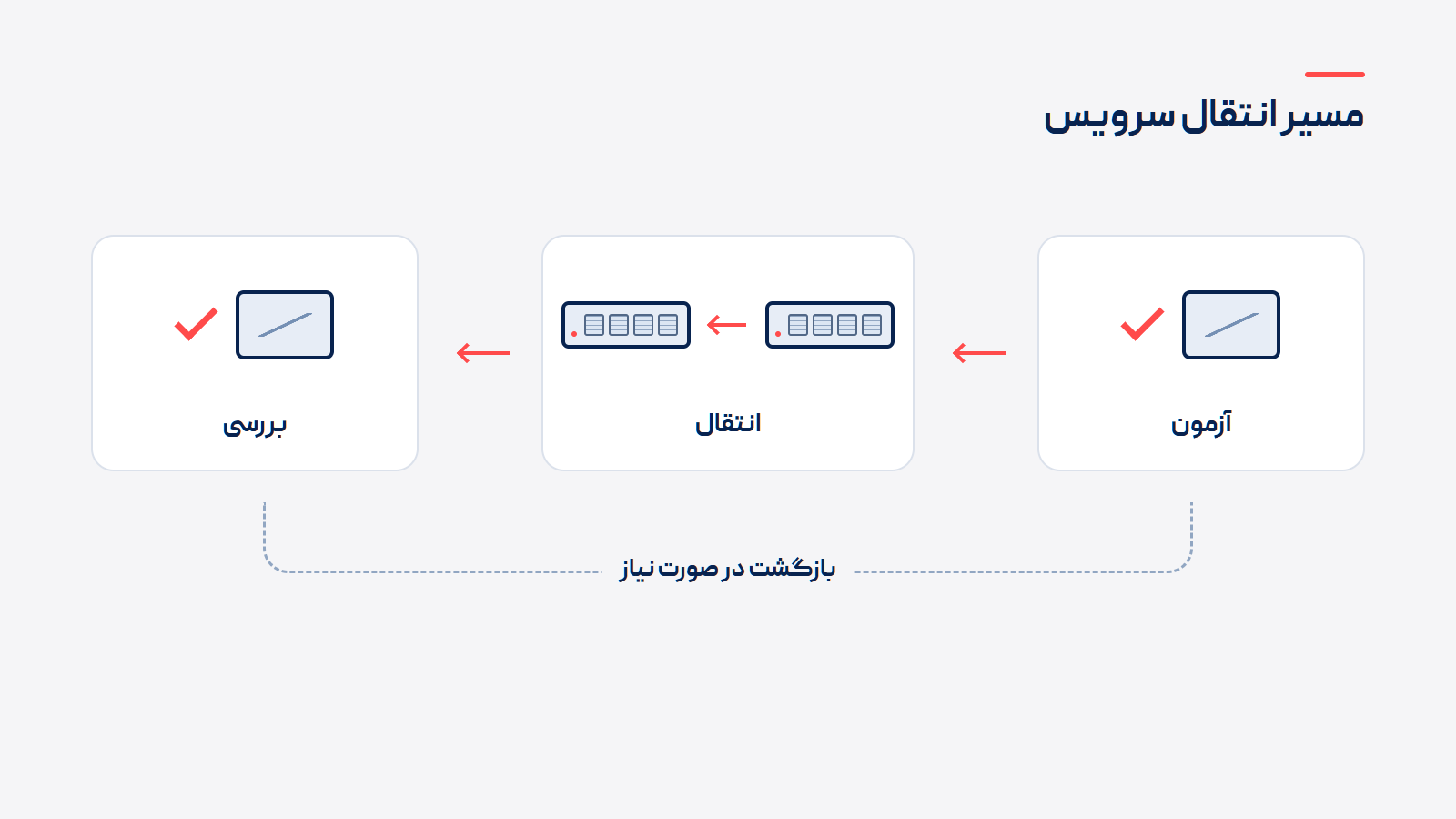
چطور سرویس را منتقل کنیم و برای قطعی آماده باشیم؟
پیش از تعیین روز جابهجایی، از تیم فنی بخواهید سازگاری سیستمعامل، شبکه و دیسک را روی سرور جدید بررسی کند. اگر برنامهها روی ماشین مجازی اجرا میشوند، نسخهٔ هایپروایزر را هم بررسی کند. هایپروایزر نرمافزاری است که ماشینهای مجازی را روی سرور اجرا میکند.
پنجرهٔ قطعی مدت زمانی است که از قبل برای توقف احتمالی برنامه توافق میکنید. زمان آن را بر اساس یک انتقال آزمایشی تعیین کنید. از قبل مشخص کنید اگر برنامه روی سرور جدید کار نکرد، چه کسی تصمیم میگیرد سرویس به سرور قبلی برگردد و تا چه ساعتی برای این تصمیم فرصت دارد.
- قبل از جابهجایی سرویسها و ترتیب راهاندازی آنها را بنویسید. روی سرور جدید شبکه و فضای ذخیرهسازی را آماده کنید. از تیم فنی بخواهید بازیابی نسخهٔ پشتیبان را عملاً آزمایش کند.
- در آزمون یک سرویس کمریسک را منتقل کنید. زمان توقف، انتقال، بالا آمدن و بررسی برنامه را جدا ثبت کنید.
- در انتقال اصلی طبق برنامه، ثبت دادهٔ تازه در مبدأ را متوقف کنید. پس از راهاندازی، مشخص کنید اگر لازم شد برگردید، دادههایی که روی سرور جدید ثبت شدهاند چگونه برمیگردند.
- در تحویل از مسئول سرویس بخواهید با حساب معمول کاربر وارد شود و یک کار واقعی انجام دهد. تیم IT دسترسی به داده، مانیتورینگ و بکاپ را بررسی کند. سرور قبلی را تا پایان زمان توافقشده برای برگشت در دسترس نگه دارید.
نمونهٔ مستند Broadcom — vMotion بهدلیل تفاوت EVC متوقف شد
این نمونه برای تیمهایی است که از VMware vSphere استفاده میکنند. vMotion انتقال ماشین مجازی در حال اجراست و EVC تنظیمی است که به میزبانهای سازگار امکان میدهد قابلیتهای مشترک پردازنده را به ماشین نشان دهند.
در نمونهٔ رسمی Broadcom برای vSphere 7 و 8، ماشینهای مجازی فعال با دو سطح متفاوت Cascade Lake و Sapphire Rapids در یک محیط گزارش شدند. انتقال زنده برای ماشینهایی که قابلیتهای پردازندهٔ بالاتری دریافت کرده بودند در بررسی سازگاری متوقف میشد. در همان سناریو، Broadcom تنظیم سطح مشترک EVC و خاموش و روشنکردن کامل ماشینهای تحتتأثیر را توضیح داده است.
قبل از تعیین زمان قطعی، EVC کلاستر و EVC ماشین را در هر دو جهت بررسی و روی یک VM کمریسک آزمایش کنید. اگر EVC در محیط شما قابل استفاده نیست، Broadcom انتقال در حالت خاموش را بهعنوان راه جایگزین معرفی میکند. بعد از روشنشدن، سلامت برنامه را بررسی و مسیر برگشت را هم آزمایش کنید.
مراجع Broadcom Knowledge Base، پروندههای 390403 و 402211
برگهٔ کنترل پیش از جابهجایی سرویس
| مرحله | چه چیزی را از تیم فنی تحویل بگیریم؟ |
|---|---|
| آمادهسازی | فهرست ماشینهای مجازی، ترتیب راهاندازی، تنظیمات و آدرس شبکه، فضای دیسک و مسئول تأیید هر سرویس |
| آزمون | بکاپ قابل بازیابی، نتیجهٔ انتقال یک سرویس کمریسک، زمان هر مرحله و نتیجهٔ آزمون ارتباط از شبکهٔ کاربر |
| تصمیم برای بازگشت | آخرین زمان مجاز تصمیم، مسئول اعلام آن و روش برخورد با دادهای که پس از شروع کار روی مقصد نوشته شده است |
| تحویل | ورود کاربر، یک عملیات واقعی برنامه، دسترسی به داده، اجرای بکاپ و دریافت هشدار آزمایشی از مانیتورینگ |
اگر آزمون شبکه یا دسترسی داده از دید کاربر موفق نیست، پیش از شروع انتقال سرویس بعدی علت را بررسی کنید. معیار موفقیت را برای خود برنامه تعریف کنید. برای سامانهٔ مالی، مثلاً مسئول سرویس میتواند ثبت و بازیابی یک سند آزمایشی را بررسی کند.
برای شبکهٔ سرورتان چه سوئیچی مناسب است؟
تعداد دستگاهها و نوع اتصال را وارد کنید. کارشناس انتخاب سیستم با شما تماس میگیرد تا مدل سوئیچ متناسب با شبکهٔ سرور یا دفترتان را پیشنهاد کند.
مقایسهٔ هزینهٔ کامل Gen11 و Gen12 پیش از سفارش
فرض کنید یک پیشنهاد فقط قیمت دستگاه را دارد و دیگری پشتیبانی، نصب و انتقال داده را هم پوشش میدهد. برای مقایسه، از هر دو فروشنده بخواهید پیشنهاد را برای ظرفیت حافظه، فضای قابلاستفادهٔ دیسک، سرعت شبکه، تعداد پاور و سطح پشتیبانی یکسان بنویسند. هزینهٔ ردیفهای کمشده، مثل لایسنس یا نصب، را به پیشنهاد اضافه کنید.
سه مبلغ را کنار هم بگذارید. ارتقای Gen10، تحویل Gen11 با قطعات و خدمات لازم و تحویل Gen12 با همان نیاز. قطعهٔ فعلی را فقط بعد از تأیید سازگاری از فهرست خرید کم کنید.
ردیفهایی که در پیشفاکتور باید همسطح باشند
| ردیف | جزئیات موردنیاز در هر دو پیشنهاد |
|---|---|
| پردازش و حافظه | مدل و تعداد CPU، مقدار رم تحویلی، چیدمان نصب رم و گزینهٔ توسعه |
| ذخیرهسازی | شمارهقطعهٔ شاسی، درایو، بکپلین، کابل و کنترلر. ظرفیت قابل استفاده و دیسک بوت جدا نوشته شوند. |
| شبکه و برق | کارت شبکه و اقلام ارتباطی، تعداد منابع تغذیه و قطعات لازم برای شرایط نصب |
| لایسنس و خدمات | لایسنسهای لازم، ضمانت، نصب، انتقال داده، آزمون و هزینهٔ پشتیبانی |
در پیشنهاد فروشنده، اقلام نصبشده و اقلام سفارشی را مشخص کنید. اگر دو قیمت مقایسهشده شامل خدمات متفاوتاند، مبلغ تحویل سرویس را با اضافهکردن هزینهٔ ردیفهای کمشده محاسبه کنید. دربارهٔ مبلغ، موجودی و زمان تحویل از فروشنده استعلام بگیرید.
سؤالات متداول
سرور DL380 Gen11 دیسکهای LFF را نمیبیند. قبل از خرید دیسک جدید چه چیزی را چک کنیم؟
از تیم فنی بخواهید اول در ابزار مدیریت کنترلر ببینند دیسکها شناسایی میشوند یا نه. اگر آنجا هم دیده نمیشوند، پیش از خرید دیسک تازه شمارهقطعهٔ دیسک، جایگاه نصب و مسیر بکپلین و کابل را با راهنمای همان شاسی بررسی کنند.
در گزارش مارس ۲۰۲۶ انجمن HPE، دو دیسک ۴ ترابایتی P50262-002 بعد از بهروزرسانی فریمور هم شناسایی نشدند. کارشناس HPE بررسی را از مدل کنترلر و روش تشخیص دیسک شروع کرد. نتیجهٔ نهایی تعمیر ثبت نشده است.
مرجع انجمن HPE، موضوع 7263325 و بخش Cabling Diagrams از راهنمای DL380 Gen11
وقتی SSDهای حاوی داده شناسایی نمیشوند، چطور مسیر RAID را آزمایش کنیم؟
اول از تیم فنی بخواهید بازیابی بکاپ را تأیید کند. برای بررسی اینکه کنترلر میتواند دیسک را ببیند، از دیسک خالی استفاده کنید. روی دیسکهای اصلی که داده دارند آرایهٔ آزمایشی نسازید.
در نمونهٔ اکتبر ۲۰۲۵، کاربر ابتدا با دو SSD خالی و ابزار HPE SSA شناسایی دیسکها و ساخت RAID 1 را آزمود. سپس گزارش داد دیسکهای موردنظرش قابل دسترسی شدند. این آزمایش روی DL380 Gen10 با کنترلر P408i-a بود. برای انتقال آرایه به سرور جدید، سازگاری کنترلرهای دو طرف باید جداگانه تأیید شود.
مرجع انجمن HPE، موضوع 7257464، پیگیری کاربر در ۲۷ اکتبر ۲۰۲۵
وقتی vMotion خطای ناسازگاری CPU میدهد، وضعیت EVC را کجا بررسی کنیم؟
Broadcom در یک پروندهٔ vSphere 7 و 8 گزارش کرده که ماشینهای در حال اجرا سطحهای متفاوت EVC داشتند. در vSphere، از تیم فنی بخواهید ستون EVC CPU Mode ماشین و تنظیم EVC گروه میزبانهای مقصد (کلاستر) را بررسی کند. اگر میزبانها و برنامهٔ مهمان از سطح مشترک پشتیبانی میکنند، تغییر را ابتدا روی یک VM کمریسک امتحان کنید. در سناریوی مستند، ماشینهای تحتتأثیر برای گرفتن سطح مشترک باید کاملاً خاموش و روشن میشدند. اگر EVC قابل استفاده نیست، انتقال در حالت خاموش را با زمان قطعی و مسیر بازگشت مشخص آزمایش کنید.
مرجع Broadcom Knowledge Base، مقالههای 390403 و 402211
اگر خطای vMotion نام سوئیچ مجازی را هم نشان دهد، چه چیزی را بررسی کنیم؟
ابتدا متن کامل خطا را بخوانید. Broadcom موردی را مستند کرده که پیام کلی ناسازگاری سختافزار نمایش داده میشد و جزئیات همان پیام به نوع یا نسخهٔ سوئیچ مجازی اشاره داشت. در این سناریو انتقال زنده از Distributed Switch به Standard Switch پشتیبانی نمیشود. از تیم فنی بخواهید قبل از انتقال تأیید کند ماشین در مقصد به همان شبکهٔ موردنیاز دسترسی دارد. نوع سوئیچ مجازی، گروه پورت و شناسهٔ VLAN سه موردی هستند که باید بررسی شوند. در همان مستند، آمادهسازی مسیر شبکهٔ سازگار یا انتقال خاموش برای VMهای مشمول آمده است و برای VM خود vCenter استثنا ذکر شده است.
مرجع Broadcom Knowledge Base، مقالهٔ 385573
جمعبندی
اگر هنوز نمیدانید مشکل از کجاست، از همین امروز یک نمونهٔ کندی را با نام برنامه و ساعت وقوع ثبت کنید و به تیم IT بدهید. با مشخص شدن علت میتوانید برای ارتقای همان قطعه قیمت بگیرید یا دو پیشنهاد کامل Gen11 و Gen12 را مقایسه کنید.
اگر انتخاب به خرید سرور جدید رسید، پیش از تعیین تاریخ جابهجایی سه مورد را از تیم اجرا بخواهید. فهرست قطعات با سازگاری تأییدشده، نتیجهٔ بازیابی بکاپ و زمان انتقال و بازگشت در اجرای آزمایشی.