
بسته اینترنت شما زودتر از چیزی که فکر میکردید تمام میشود، اما دقیق نمیدانید مقصر کدام برنامه است. یک روز اینستاگرام را متهم میکنید، روز بعد Telegram را، و آخر سر هم به فکر نصب یک «نرمافزار کنترل مصرف اینترنت برای آیفون» میافتید. مشکل اینجاست که روی iPhone، همه چیز به سادگی تبلیغاتی که شرکتهای سازنده نرمافزار میکنند نیست.
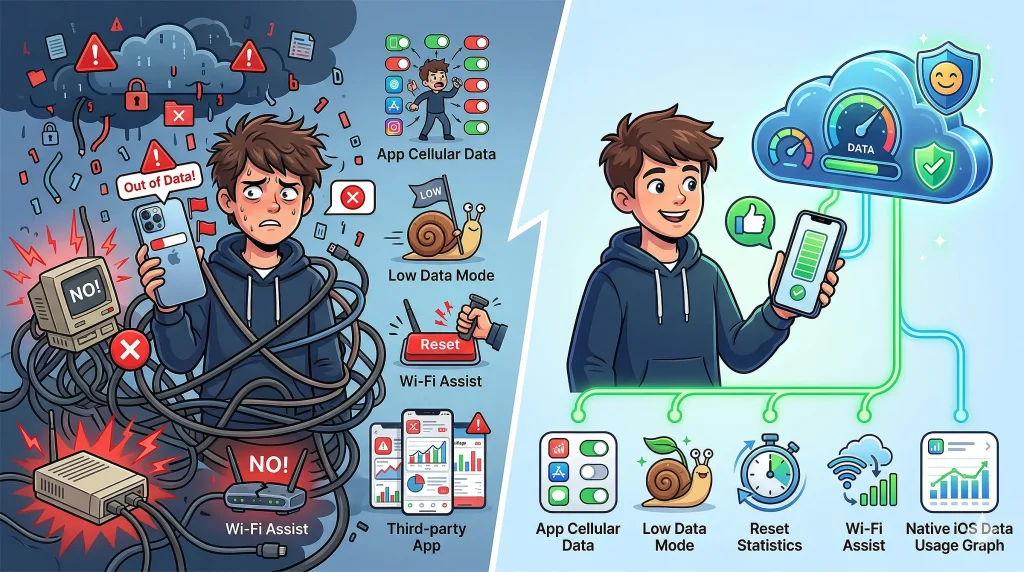
کمپانی اپل داخل خود آیفون ابزارهایی برای دیدن مصرف دیتای موبایل، قطع دسترسی بعضی اپها به اینترنت سیمکارت (Cellular Data)، فعالسازی Low Data Mode و حتی ریست کردن آمار مصرف قرار داده است. اما در عین حال، همین سیستمعامل محدودیتهایی هم دارد.


مثلاً وقتی دیتای موبایل یک اپ را خاموش میکنید، آن برنامه همچنان میتواند از Wi-Fi استفاده کند، و اپل هم تصریح میکند که دقیقترین آمار مصرف را در نهایت باید از اپراتور بگیرید. همچنین آمار مصرفی که در بخش Reset Statistics میبینید، صرفاً شمارنده را از نو شروع میکند و بهخودیخود مصرف اینترنت را کاهش نمیدهد.
برای همین، اگر قصد دارید واقعاً مصرف اینترنت آیفون را مدیریت کنید، باید اول یک واقعیت مهم را بپذیرید: در آیفون، عملاً نرمافزاری که واقعاً مصرف اینترنت هر برنامه را روی Wi-Fi محدود یا کنترل کند وجود ندارد و راهحل اصلی معمولاً از داخل تنظیمات خود iOS شروع میشود، نه از اپهای جانبی. این مطلب قرار است دقیقاً همین مسیر را روشن کند؛ بدون اغراق، بدون وعدههای غیرواقعی، و با توضیح صریح محدودیتهایی که خیلی از مقالهها عمداً پنهان میکنند.
خلاصه سریع
- در آیفون، هیچ نرمافزاری برای کنترل کامل مصرف وایفای هر برنامه وجود ندارد؛ بیشتر این ادعاها تبلیغاتی هستند.
- جهت پایش و هشدار مصرف اینترنت آیفون یکی از بهترین نرمافزارهای رایگان Traffic Monitor with Widget است.
- در بعضی نسخههای iOS میتوان دسترسی یک نرمافزار به اینترنت را روی Off / Wi-Fi / Wi-Fi + Cellular Data قرار داد.
- قابلیت Low Data Mode به معنای صرفهجویی در مصرف اینترنت برای Wi-Fi و Cellular وجود دارد.
- در بخش تنظیمات Wi-Fi، قابلیت Low Data Mode برای هر شبکه جداگانه تنظیم میشود.
- گزینه Reset Statistics فقط آمار را صفر میکند، نه مصرف را.
- اگر با وجود اتصال به Wi-Fi همچنان از اینترنت سیمکارت استفاده میشود Wi-Fi Assist را در Cellular خاموش کنید.


سه قانون طلایی برای مدیریت مصرف اینترنت در آیفون
۱) ابتدا از تنظیمات داخلی iPhone شروع کنید، نه از اپهای جانبی
اگر هدف شما مدیریت مصرف اینترنت در آیفون است، منطقیترین نقطه شروع، خودِ سیستم عامل iOS است. اپل در تنظیمات iPhone امکان مشاهده مصرف Cellular Data، غیرفعالکردن دیتای موبایل برای هر اپ، و بررسی آمار مصرف را در اختیار کاربر قرار داده است. بنابراین در بسیاری از مواقع، قبل از نصب هر ابزار جانبی، باید ظرفیتهای داخلی سیستمعامل را بررسی کنید.
۲) میان اعمال محدودیت بر «دیتای موبایل» و «وایفای» تفاوت قائل شوید
یکی از خطاهای رایج این است که کاربر تصور میکند با قطع دسترسی اینترنت یک برنامه از اینترنت سیمکارت، دسترسی آن برنامه به اینترنت بهطور کامل قطع میشود. درحالیکه طبق مستندات اپل، اگر Cellular Data یک اپ را خاموش کنید، آن برنامه فقط از دیتای موبایل محروم میشود و همچنان میتواند از Wi-Fi استفاده کند.
به همین دلیل، پیش از هر تصمیمی باید مشخص کنید که هدف شما کنترل مصرف اینترنت سیمکارت است یا مدیریت مصرف وایفای.
۳) درباره «نرم افزار کنترل مصرف اینترنت وای فای برای ایفون» انتظار غیرواقعی نداشته باشید
در آیفون، برای هر برنامه قابلیت مستقلی جهت قطع دسترسی به اینترنت Wi-Fi مشابه قابلیت Cellular Data ارائه نشده است. در مقابل، اپل قابلیت Low Data Mode را هم برای اینترنت موبایل و هم برای شبکههای Wi-Fi در نظر گرفته تا فعالیتهای پسزمینه و مصرف داده کاهش پیدا کند.


بنابراین اگر کاربر بهدنبال یک اپ برای کنترل کامل مصرف وایفای برای هر برنامه باشد، باید صادقانه گفت که iOS در این بخش محدودیت دارد و راهحلهای عمیقتر معمولاً در سطح مودم، روتر یا سیاستهای شبکه تعریف میشوند، نه در یک اپ معمولی روی iPhone.
در هر سناریو، کدام روش برای مدیریت مصرف اینترنت آیفون مناسبتر است؟
اگر فقط میخواهید بسته اینترنت سیمکارت زود تمام نشود
در این سناریو، مهمترین کار این است که وارد Settings > Cellular / Mobile Data شوید و مصرف هر برنامه را بررسی کنید. اپل در همین بخش مصرف دیتای موبایل هر اپ را نشان میدهد و اجازه میدهد Cellular Data همان اپ را خاموش کنید؛ یعنی برنامه دیگر از اینترنت سیمکارت استفاده نمیکند و فقط روی Wi-Fi کار خواهد کرد.
برای بیشتر کاربران، این مؤثرترین و بیدردسرترین راه است؛ چون بدون نصب نرمافزار جانبی، میتوان اپهای پرمصرف را شناسایی و محدود کرد. اگر هم بخواهید مصرف کلی کمتر شود، Low Data Mode برای دیتای موبایل گزینه مهم بعدی است و اپل میگوید این حالت بعضی بهروزرسانیهای خودکار و کارهای پسزمینه را کاهش میدهد.
اگر میخواهید مصرف وایفای را کمتر کنید
در این سناریو باید از ابتدا بدانید که iPhone مثل بخش اینترنت سیمکارت، ابزار مستقلی برای محدودکردن Wi-Fi هر برنامه ارائه نمیدهد. چیزی که اپل بهصورت رسمی در اختیار شما میگذارد، Low Data Mode برای همان شبکه Wi-Fi است؛ یعنی مصرف داده و بعضی فعالیتهای پسزمینه کمتر میشود، اما این معادل «قطع وایفای برای یک اپ خاص» نیست.
پس اگر دغدغه شما دقیقاً این است که مثلاً یک برنامه روی وایفای کمتر مصرف کند، باید صادقانه گفت که از داخل خود iPhone کنترل خیلی عمیقی در این سطح ندارید. در چنین شرایطی، راهحل واقعیتر معمولاً روی مودم، روتر یا تنظیمات شبکه تعریف میشود، نه در یک اپ معمولی روی آیفون. این بخش آخر، یک جمعبندی فنی از محدودیتهای مستند iOS است.
اگر میخواهید فقط بفهمید چه چیزی اینترنت را مصرف میکند
اگر هنوز نمیدانید مشکل از کدام برنامه است، بهترین کار این است که آمار فعلی را بررسی کنید و در صورت نیاز Reset Statistics را بزنید تا شمارش از صفر شروع شود. اپل توضیح میدهد که این گزینه فقط آمار مصرف را ریست میکند؛ نه اینکه مصرف را کم کند یا برنامهای را ببندد. بنابراین این روش برای اندازهگیری دقیقتر عالی است، نه برای کنترل مستقیم مصرف.
این سناریو برای کاربرانی مناسب است که مثلاً بعد از نصب چند اپ جدید، تغییر اپراتور، یا خرید بسته تازه میخواهند بفهمند در یک بازه مشخص کدام عامل بیشترین مصرف را ایجاد میکند. البته اپل هم تأکید میکند که برای عدد نهایی مصرف دوره، مرجع آخر همچنان اپراتور است.
اگر احساس میکنید با وجود اتصال به وایفای، باز هم از بسته اینترنت کم میشود
در این حالت، باید Wi-Fi Assist را بررسی کنید. اپل میگوید این قابلیت بهصورت پیشفرض روشن است و وقتی اتصال Wi-Fi ضعیف باشد، ممکن است iPhone برای حفظ اتصال از دیتای موبایل کمک بگیرد. همین موضوع باعث میشود بعضی کاربران تصور کنند تمام مصرف آنها روی وایفای بوده، در حالی که بخشی از آن در عمل از سیمکارت انجام شده است.

اگر این وضعیت برای شما مهم است، خاموشکردن Wi-Fi Assist میتواند تصمیم منطقیتری باشد. مخصوصاً برای کاربرانی که بسته محدود دارند یا میخواهند مطمئن باشند در زمان ضعف وایفای، گوشی بیسر و صدا سراغ اینترنت موبایل نمیرود.
اگر دنبال «نرم افزار کنترل مصرف اینترنت وایفای برای آیفون» هستید
در این سناریو، باید بین نمایش مصرف و کنترل واقعی مصرف تفاوت بگذارید. چیزی که معمولاً در iPhone و اپهای جانبی بیشتر در دسترس است، پایش مصرف، نمودار، ویجت و هشدار است؛ اما کنترل عمیق Wi-Fi هر برنامه، آنطور که بسیاری از کاربران تصور میکنند، بهصورت عادی در iOS ارائه نشده است.
بنابراین اگر هدف شما مدیریت واقعی مصرف وایفای است، نباید از عنوان اپها برداشت اغراقآمیز داشته باشید. این نتیجهگیری بر پایه قابلیتهای رسمی اپل در iOS است.
برای بسته اینترنت سیمکارت، بهترین ابزار همان تنظیمات داخلی iPhone است. برای کاهش مصرف کلی روی وایفای، Low Data Mode مفید است. برای اندازهگیری دقیقتر، Reset Statistics کاربرد دارد. و اگر مشکل شما این است که گوشی در زمان ضعف وایفای سراغ دیتای موبایل میرود، باید Wi-Fi Assist را بررسی کنید.
پیشنهاد مطالعه: کنترل مصرف اینترنت با مودم

بهترین نرمافزارها برای پایش مصرف اینترنت وایفای و دیتای آیفون
| رتبه | نام نرمافزار | مدل قیمت | نسخه رایگان/پایه واقعاً چه کاری راه میاندازد؟ | نقاط قوت اصلی | مناسب برای |
|---|---|---|---|---|---|
| 1 | Traffic Monitor with Widget | رایگان و بدون تبلیغ | پایش مصرف دیتا در بازه دلخواه، تنظیم سقف بسته، هشدار عبور از حجم، ویجت، و حتی speed test برای 3G/4G/5G/Wi-Fi را میدهد. برای بیشتر کاربران نسخه رایگانش کاملاً کافی است. | هم مصرف دیتا را پوشش میدهد، هم کیفیت شبکه را؛ و از Apple Watch هم پشتیبانی میکند. | کاربر عمومی که یک اپ کاملاً رایگان، جاافتاده و کمدردسر میخواهد. |
| 2 | Network Usage Monitor | رایگان + خرید درونبرنامهای | نسخه پایه برای دیدن مصرف Wi-Fi و Cellular، آمار دوره جاری، نمودارهای روزانه/ساعتی، ویجت و اعلانهای خلاصه مصرف مناسب است. | ظاهر مدرن، ویجت خوب، بخشبندی شفاف Wi-Fi/Cellular، و بهروزرسانیهای منظم. | کاربری که آیفون جدیدتر دارد و یک اپ نسبتاً تازه و خوشطراحی میخواهد. |
| 3 | Data Usage – Save your money | رایگان + خرید درونبرنامهای | برای کاربر تکپلن، نسخه رایگانش کاربردی است: پایش مصرف، نمودار، هشدار، و مدیریت یک data plan. | برای کسی که فقط میخواهد خیلی سریع بداند چقدر از بستهاش مانده، ساده و مستقیم است. | کاربری که اپ رایگانِ کاربردی میخواهد و با تبلیغات مشکل جدی ندارد. |
| 4 | My Data Manager VPN Security | رایگان | نسخه رایگانش برای پایش mobile / Wi-Fi / roaming، تنظیم هشدار نزدیکشدن به سقف مصرف، و حتی مدیریت family plan قابل استفاده است. | اگر علاوه بر پایش مصرف، به VPN/privacy هم علاقه دارید، این اپ آن را در همان بسته معرفی میکند. | کاربری که یک اپ قدیمیتر، شناختهشدهتر و چندمنظوره میخواهد، نه صرفاً یک ویجت مینیمال. |
| 5 | DataWidget | رایگان + خرید درونبرنامهای | برای کاربرانی که ویجت، چرخه بسته، هشدار و نمایش زنده مصرف را میخواهند، نسخه پایهاش جذاب است. | طراحی تازه، نگاه widget-first و تمرکز روی data tracking. | کاربر جدیدترِ iPhone که یک اپ سبک، تازه و ویجتمحور میخواهد و با نوپا بودن آن مشکلی ندارد. |
نکته مهم این بخش همچنان پابرجاست: این اپها را باید بیشتر ابزار پایش مصرف، هشدار، ویجت و مدیریت چرخه بسته دانست، نه نرم افزار کنترل مصرف اینترنت وای فای برای ایفون. این جمعبندی بر اساس مستندات رسمی اپل درباره Cellular Data و Low Data Mode و همچنین فهرستهای فعلی App Store برای این اپهاست.
جدول مقایسه راهکارهای مدیریت مصرف اینترنت در آیفون
| روش | برای چه کاری مناسب است؟ | میزان اثرگذاری | روی دیتای موبایل | روی وایفای | محدودیت مهم |
|---|---|---|---|---|---|
| خاموش کردن Cellular Data برای هر اپ | کنترل مصرف بسته اینترنت سیمکارت | زیاد | بله | خیر | فقط دیتای موبایل همان اپ قطع میشود و برنامه همچنان میتواند از Wi-Fi استفاده کند. |
| Low Data Mode | کاهش کلی مصرف داده و فعالیتهای پسزمینه | متوسط تا زیاد | بله | بله | ابزار کاهش مصرف است، نه ابزار قطع یا سهمیهبندی اینترنت هر برنامه. |
| Reset Statistics | شروع دوباره شمارش مصرف برای بررسی دقیقتر | تحلیلی، نه کنترلی | بله | عملاً برای آمار موبایل کاربردیتر است | مصرف را کم نمیکند؛ فقط آمار ثبتشده را صفر میکند. |
| خاموش کردن Wi-Fi Assist | جلوگیری از مصرف ناخواسته دیتای موبایل هنگام ضعف وایفای | متوسط | بله | غیرمستقیم | فقط جلوی سوییچ خودکار به دیتای موبایل را میگیرد و مصرف Wi-Fi را مدیریت نمیکند. |
| اپهای نمایش مصرف | مشاهده نمودار، هشدار و پایش مصرف | کم تا متوسط | تا حدی | تا حدی | معمولاً ابزار نمایش و پایش هستند، نه کنترل واقعی مصرف Wi-Fi هر اپ. این جمعبندی، استنباط فنی از محدودیتهای مستند iOS است. |
| تنظیمات مودم یا روتر | کنترل جدیتر مصرف وایفای در سطح شبکه | بسته به تجهیزات، زیاد | خیر | بله | خارج از خود iPhone انجام میشود و به امکانات مودم یا روتر بستگی دارد. این نتیجهگیری، استنباطی از این واقعیت است که اپل برای هر اپ سوییچ مستقل Wi-Fi ارائه نکرده است. |
پس اگر هدف شما کنترل بسته اینترنت سیمکارت است، بهترین ابزار همان خاموش کردن Cellular Data برای هر اپ است. اگر هدف شما کاهش مصرف کلی باشد، Low Data Mode انتخاب منطقیتری است. اگر هم دنبال کنترل واقعی مصرف وایفای هر برنامه هستید، باید خیلی صادقانه گفت که iPhone در این بخش محدودیت دارد و معمولاً راهحل جدیتر در سطح مودم یا روتر تعریف میشود.
مسیر فعالسازی Low Data Mode در آیفون برای سیمکارت و Wi-Fi
اگر قصد دارید مصرف اینترنت آیفون را کمی کنترلشدهتر کنید، Low Data Mode یکی از کاربردیترین تنظیمات داخلی iOS است. این قابلیت هم برای اینترنت سیمکارت و هم برای Wi-Fi در دسترس است، اما مسیر فعالسازی آن در همه حالتها یکسان نیست.
برای اینترنت سیمکارت
آیفونهای تکسیمکارت 4G/LTE:
Settings > Cellular > Cellular Data Options > Low Data Mode
آیفونهای تکسیمکارت 5G:
Settings > Cellular > Cellular Data Options > Data Mode > Low Data Mode
آیفونهای دو سیمکارت (Dual SIM):
Settings > Cellular یا Mobile Data > one of your numbers (0912 XXX XXXX) > Low Data Mode
برای اینترنت Wi-Fi
وایفای:
Settings > Wi-Fi > (i) Buttom > Low Data Mode
نکته: در آیفون، تنظیم Low Data Mode برای Wi-Fi بهصورت جداگانه برای هر شبکه ذخیره میشود، اما در بخش Cellular مسیر آن ممکن است بسته به نوع شبکه، اپراتور و مدل دستگاه کمی متفاوت باشد.
اپل توضیح میدهد که این گزینه برای LTE/4G، 5G، دو سیمکارت و Wi-Fi مسیرهای متفاوتی دارد و حتی ممکن است بسته به اپراتور کمی فرق کند. برای Wi-Fi هم این تنظیم بهصورت جداگانه برای هر شبکه ذخیره میشود، نه بهصورت یک تنظیم سراسری برای همه شبکهها.
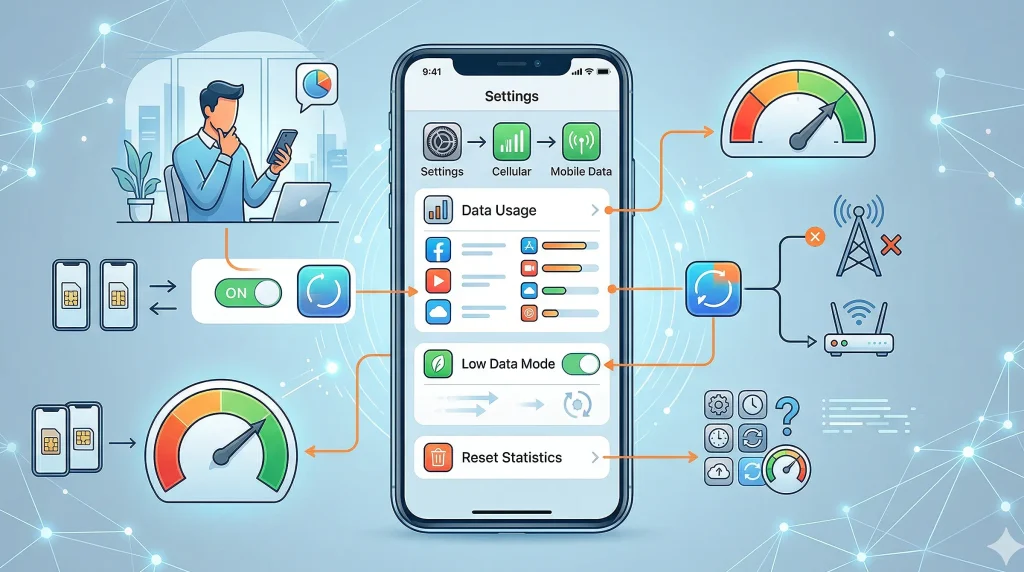
مدیریت مصرف اینترنت در آیفون از طریق تنظیمات داخلی iOS
اگر هدف شما کاهش مصرف اینترنت در آیفون است، بهترین نقطه شروع خودِ تنظیمات iOS است. اپل امکان روشن و خاموشکردن دیتای موبایل، مشاهده مصرف هر اپ، فعالسازی Low Data Mode و بازنشانی آمار مصرف را در همان بخش Settings > Cellular یا در بعضی نسخهها و مناطق Settings > Mobile Data قرار داده است.

اگر هم iPhone شما دو سیمکارت فعال داشته باشد، باید ابتدا خطی را که برای اینترنت استفاده میکنید انتخاب کنید تا آمار مصرف را درست بررسی کنید.
۱) ابتدا مصرف کلی و مصرف هر برنامه را بررسی کنید
در مسیر Settings > Cellular / Mobile Data، گوشی شما فهرست برنامهها و میزان مصرف دیتای موبایل هرکدام را به شما نشان میدهد. این بخش برای تشخیص اپهایی مفید است که در پسزمینه یا در استفاده روزمره، بیش از حد انتظار اینترنت مصرف میکنند. اگر کاربر بخواهد بداند «چه چیزی بسته اینترنت را خالی میکند»، این بخش اولین محل بررسی است.
۲) برای هر اپ، دسترسی به دیتای موبایل را جداگانه مدیریت کنید
زیر فهرست اپها، برای هر برنامه یک سوییچ مستقل وجود دارد. با خاموشکردن این سوییچ، آن برنامه دیگر از Cellular Data استفاده نمیکند. این قابلیت برای اپهایی مانند شبکههای اجتماعی، سرویسهای ابری، پخش ویدئو یا برنامههایی که بیصدا در پسزمینه همگامسازی انجام میدهند، بسیار کاربردی است.
این یکی از دقیقترین ابزارهای داخلی iPhone برای مدیریت مصرف اینترنت موبایل است.
در عین حال باید این محدودیت را شفاف گفت: وقتی دیتای موبایل یک اپ را خاموش میکنید، آن برنامه لزوماً کاملاً آفلاین نمیشود؛ بلکه فقط دسترسی آن به اینترنت سیمکارت قطع میشود و همچنان میتواند از Wi-Fi مودم/روتر شما استفاده کند. این نکته برای کاربرانی که تصور میکنند با یک سوییچ، اینترنت برنامه بهطور کامل قطع میشود، بسیار مهم است.
۳) از Low Data Mode برای کاهش مصرف داده استفاده کنید
اپل در iPhone قابلیتی به نام Low Data Mode ارائه میدهد که میتواند مصرف داده را کاهش دهد. طبق توضیح رسمی اپل، این حالت بعضی بهروزرسانیهای خودکار و فعالیتهای پسزمینه را محدود میکند. این ویژگی هم برای دیتای موبایل و هم برای Wi-Fi قابل استفاده است؛ بنابراین اگر هدف شما کنترل کلیتر مصرف اینترنت است، این گزینه از مهمترین ابزارهای داخلی iOS محسوب میشود.
برای اینترنت سیمکارت، مسیر فعالسازی معمولاً از Settings > Cellular > Cellular Data Options انجام میشود. در برخی شبکهها یا مدلها، این گزینه با عنوان Data Mode نمایش داده میشود و میتوانید Low Data Mode را از همانجا فعال کنید.
طبق گفته اپل این تنظیمات ممکن است بسته به اپراتور، مدل iPhone و منطقه کمی متفاوت باشد.
برای اینترنت Wi-Fi نیز اپل اجازه میدهد Low Data Mode را بهصورت جداگانه برای هر شبکه فعال کنید. این یعنی اگر مصرف اینترنت شما بیشتر روی وایفای اهمیت دارد، هنوز هم ابزار داخلی برای محدودکردن فعالیتهای غیرضروری در اختیار دارید؛ هرچند این قابلیت معادل «قطع کامل اینترنت Wi-Fi برای هر اپ» نیست.
۴) از Reset Statistics برای اندازهگیری دقیقتر استفاده کنید، نه برای کاهش مصرف
یکی از گزینههایی که معمولاً توجه کاربران را جلب میکند، Reset Statistics است. این گزینه مصرف اینترنت را کاهش نمیدهد و هیچ برنامهای را متوقف نمیکند؛ فقط شمارنده آمار مصرف را از نو شروع میکند. بنابراین بهترین کاربرد آن این است که از یک زمان مشخص، مثلاً ابتدای دوره بسته اینترنت یا بعد از تغییر تنظیمات، دوباره اندازهگیری را آغاز کنید و ببینید کدام اپها واقعاً مصرفساز هستند.
۵) بخش System Services را هم نادیده نگیرید
در همین قسمت، اپل امکان مشاهده مصرف برخی System Serviceها را نیز فراهم میکند. این بخش برای زمانی مفید است که کاربر احساس میکند مصرف اینترنت فقط مربوط به اپهای نصبشده نیست و بخشی از آن به خدمات سیستمی، همگامسازیها یا سرویسهای داخلی iOS برمیگردد. این دادهها همیشه جای تحلیل فنی دارند و میتوانند در تشخیص مصرف پنهان مفید باشند.
اگر بخواهیم بدون اغراق جمعبندی کنیم، تنظیمات داخلی iPhone برای مدیریت اینترنت بسیار کاربردیتر از چیزی است که بسیاری از کاربران تصور میکنند. شما میتوانید مصرف هر نرمافزار را ببینید، اینترنت سیمکارت آن را قطع کنید، Low Data Mode را فعال کنید و آمار مصرف را از نو بسنجید. اما در مقابل، باید بپذیرید که این ابزارها بیشتر برای مدیریت مصرف دیتای موبایل طراحی شدهاند و برای کنترل عمیق و مجزای Wi-Fi در سطح هر اپ، محدودیتهای مشخصی وجود دارد.
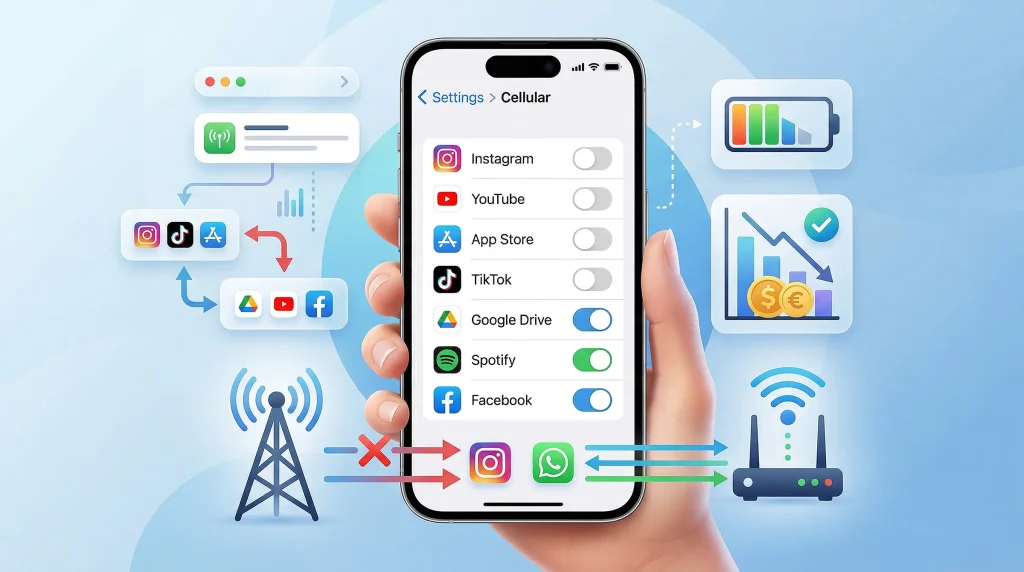
قطع دسترسی برنامهها به اینترنت در آیفون
یکی از مؤثرترین روشها برای مدیریت مصرف اینترنت در آیفون، قطع دسترسی بعضی برنامهها به اینترنت است. اپل این امکان را بهصورت پیشفرض داخل تنظیمات iPhone قرار داده و کاربر میتواند برای هر برنامه بهصورت جداگانه مشخص کند که آیا اجازه استفاده از اینترنت سیمکارت را داشته باشد یا خیر.

در برخی آیفونها یا زبانها، بهجای Wi-Fi ممکن است عبارت WLAN دیده شود؛ منظور در عمل همان شبکه بیسیم است. این قابلیت مخصوصاً برای برنامههایی مفید است که در پسزمینه همگامسازی (Sync) انجام میدهند، فایل آپلود میکنند یا محتوای ویدئویی بارگذاری میکنند.
مسیر انجام کار
برای این کار، کافیست وارد Settings > Cellular شوید. در برخی دستگاهها یا مناطق ممکن است این بخش با عنوان Mobile Data نمایش داده شود. سپس در فهرست برنامهها، سوییچ کنار هر اپ را خاموش کنید تا آن برنامه دیگر از اینترنت سیمکارت شما استفاده نکند. اپل تصریح میکند که وقتی این سوییچ خاموش باشد، آن برنامه فقط از اینترنت Wi-Fi شما استفاده خواهد کرد.
این قابلیت برای چه برنامههایی کاربردیتر است؟
این تنظیم معمولاً برای نرمافزارهایی بیشترین اثر را دارد که مصرف پنهان یا مستمر دارند؛ مانند شبکههای اجتماعی، سرویسهای فضای ابری، اپهای استریم ویدئو، اپ استور، یا برنامههایی که دائماً در پسزمینه داده جابهجا میکنند. از نظر عملی، اگر کاربر بخواهد بدون خاموشکردن کامل اینترنت سیمکارت گوشی، فقط مصرف چند برنامه خاص را کنترل کند، این روش دقیقترین راهحل داخلی iPhone است. این جمعبندی، تفسیر مستقیم قابلیت per-app cellular control در تنظیمات اپل است.
قطع دسترسی یک برنامه به اینترنت سیمکارت (Cellular Data) به این معنا نیست که دسترسی اینترنت آن برنامه کاملاً قطع شده است. طبق مستندات اپل، وقتی دیتای موبایل یک اپ را خاموش میکنید، آن برنامه همچنان میتواند در صورت وجود وایفای، از اینترنت شما استفاده کند. بنابراین اگر هدف شما این باشد که یک برنامه در هیچ شرایطی به اینترنت وصل نشود، این روش بهتنهایی کافی نیست و فقط مصرف اینترنت سیمکارت را کنترل میکند.
نرم افزار کنترل مصرف اینترنت وای فای برای ایفون
پاسخ کوتاه این است: اگر منظور از «کنترل» محدودکردن، بستن یا سهمیهبندی مصرف وایفای برای هر برنامه در آیفون باشد، در حالت عادی چنین کاری روی iPhone به شکل واقعی و کامل در اختیار کاربر نیست. اپل در تنظیمات iPhone برای هر اپ، فقط امکان مدیریت دیتای موبایل را بهصورت جداگانه نشان میدهد و تصریح میکند اگر دیتای موبایل یک برنامه را خاموش کنید، آن برنامه فقط از Wi-Fi استفاده خواهد کرد.
در مقابل، برای Wi-Fi اپل قابلیت Low Data Mode را برای کل شبکه ارائه میدهد، نه یک دکمه مستقل برای قطع یا مدیریت مصرف اینترنت Wi-Fi هر برنامه.
به زبان سادهتر، در آیفون چیزی شبیه این وجود ندارد که برای هر اپ بگویید «روی وایفای فقط ۵۰ مگابایت مصرف کن» یا «کلاً از وایفای استفاده نکن». حتی از سمت توسعهدهنده هم این محدودیت جدی است. در یک پاسخ رسمی از Apple Developer Forums، مهندس پشتیبانی اپل گفته است که برای گرفتن آمار مصرف دیتای هر اپِ نصبشده هیچ API عمومی وجود ندارد و سیاست کلی iOS هم این است که اپها نباید بتوانند درباره سایر اپها چنین اطلاعاتی بگیرند.
بنابراین اگر کاربری با جستوجوی «نرم افزار کنترل مصرف اینترنت وای فای برای ایفون» وارد مقالهای شود، باید خیلی شفاف به او گفت که بیشتر اپهایی که در این حوزه میبیند، ابزار نمایش مصرف، نمودار، ویجت، هشدار یا ردیابی کلی مصرف هستند؛ نه ابزار کنترل واقعی به معنای محدودکردن Wi-Fi برای هر برنامه. این تفاوت خیلی مهم است، چون بسیاری از عنوانها در اپاستور یا وب، واژههایی مثل «کنترل» یا «take control» را استفاده میکنند، اما در عمل خروجی آنها بیشتر monitoring است تا restriction.
پس در آیفون چه کارهایی واقعاً شدنی است؟
در iPhone سه کار واقعاً قابل اتکا است:
- اول، میتوانید مصرف دیتای موبایل هر اپ را در تنظیمات ببینید و همانجا Cellular Data آن را خاموش کنید.
- دوم، میتوانید برای شبکه Wi-Fi یا دیتای موبایل، Low Data Mode را فعال کنید تا بعضی فعالیتهای پسزمینه و مصرف داده کمتر شود.
- سوم، اگر نگران سوییچ خودکار از Wi-Fi ضعیف به اینترنت سیمکارت هستید، میتوانید Wi-Fi Assist را هم خاموش کنید تا iPhone در شرایط خاص بیسر و صدا سراغ دیتای موبایل نرود.
- چهارم، میتوانید دسترسی به اینترنت هر نرمافزار را به سه حالت تنظیم کنید: Off / Wi-Fi / Wi-Fi + Cellular Data
در مورد وایفای باید چه انتظاری داشته باشید؟
بعضی کاربران تصور میکنند اگر Wi-Fi را از نوار بالای گوشی (Control Center) خاموش کنند، ارتباط بیسیم دستگاه کاملاً قطع میشود. اما اپل توضیح میدهد که در بسیاری از حالتها، این کار فقط اتصال موقت را قطع میکند و برای خاموشکردن کامل Wi-Fi باید از Settings > Wi-Fi اقدام شود.
پس اگر بخواهیم واقعبینانه جمعبندی کنیم، قطع دسترسی برنامهها به اینترنت موبایل در آیفون یکی از بهترین ابزارهای داخلی برای کنترل مصرف بسته سیمکارت است. اما این ابزار فقط روی دیتای موبایل اثر میگذارد، نه روی Wi-Fi.
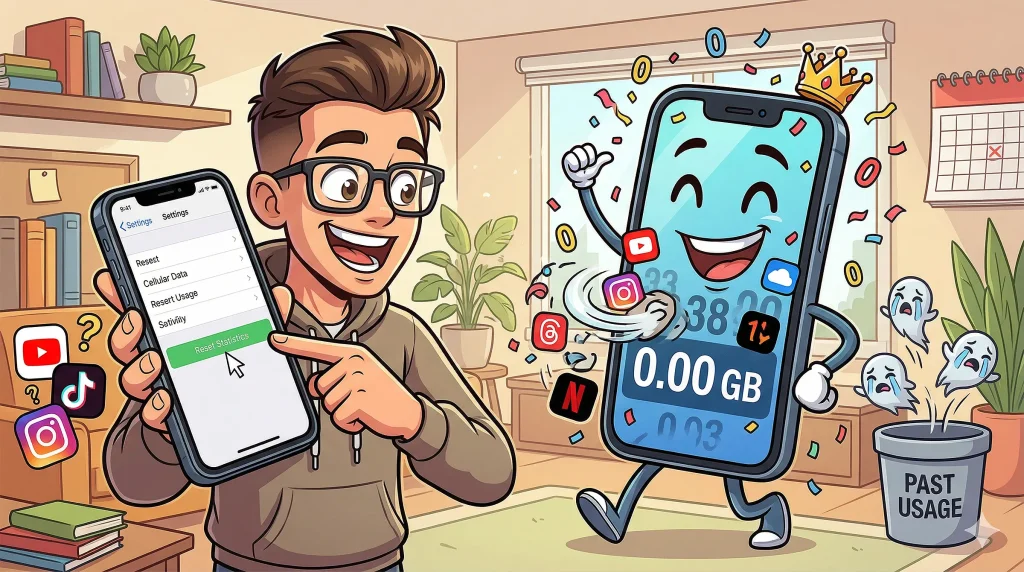
Reset Statistics در آیفون چیست و دقیقاً چه کاری انجام میدهد؟
اگر در تنظیمات iPhone با گزینه Reset Statistics روبهرو شدهاید، باید بدانید این گزینه برای صفر کردن آمار ثبتشده مصرف دیتای موبایل است؛ نه برای کاهش مصرف اینترنت و نه برای قطع دسترسی برنامهها. اپل در بخش تنظیمات Cellular/Mobile Data توضیح میدهد که میتوانید آمار مصرف هر اپ را برای یک دوره ببینید و سپس با Reset Statistics این آمار را از نو شروع کنید.
مسیر آن معمولاً این است: Settings > Cellular یا در بعضی دستگاهها و مناطق Settings > Mobile Data، سپس اسکرول به پایین و انتخاب Reset Statistics. اگر iPhone شما دو سیمکارته باشد، اپل میگوید آمار مصرف برای خط انتخابشده نمایش داده میشود.

Reset Statistics چه کاری میکند؟
کارکرد واقعی این گزینه این است که شمارنده مصرف ثبتشده را از صفر آغاز میکند تا بتوانید از یک بازه مشخص، مصرف اینترنت را دقیقتر رصد کنید. به بیان ساده، اگر امروز این گزینه را بزنید، از همین لحظه به بعد بهتر میتوانید بفهمید کدام اپها در دوره جدید بیشتر اینترنت مصرف میکنند. این برداشت مستقیماً از توضیح اپل درباره «reset these statistics» بهدست میآید.
لازم به ذکر است که این گزینه مصرف اینترنت را کم نمیکند، اپها را متوقف نمیکند و محدودیتی برای Wi-Fi یا دیتای موبایل ایجاد نمیکند. اگر هدف شما کاهش مصرف است، باید سراغ خاموشکردن Cellular Data برای بعضی اپها، فعالسازی Low Data Mode یا تنظیمات شبکه بروید. Reset Statistics فقط ابزار اندازهگیری است، نه ابزار کنترل. بخش آخر این جمعبندی، تفسیر مستقیم کاربردی از توضیح رسمی اپل است.
بهترین زمان استفاده از این گزینه معمولاً ابتدای دوره بسته اینترنت، بعد از تغییر تنظیمات مصرف، یا زمانی است که میخواهید تأثیر یک تصمیم مشخص را بسنجید؛ مثلاً ببینید بعد از بستن دیتای موبایل چند اپ، مصرف شما واقعاً کمتر شده یا نه. با این حال، خود اپل تأکید میکند برای دقیقترین عدد مصرف دوره جاری بهتر است آمار اپراتور را هم بررسی کنید.
سوالات متداول
آیا در آیفون میتوان میزان مصرف اینترنت وایفای هر برنامه را دید؟
بهصورت بومی و در تنظیمات عادی iPhone، خیر. اپل در بخش Cellular / Mobile Data میزان مصرف دیتای موبایل هر برنامه را نشان میدهد و صفحهای مشابه برای نمایش مصرف Wi-Fi هر اپ در تنظیمات استاندارد iOS ارائه نکرده است.
پس اعدادی که در بخش Cellular میبینم، مربوط به وایفای نیستند؟
خیر. آن اعداد مربوط به مصرف دیتای موبایل هستند، نه مصرف وایفای. به همین دلیل خیلی از کاربران تصور میکنند آیفون کل مصرف اینترنت را نشان میدهد، درحالیکه این بخش اساساً برای مدیریت و بررسی اینترنت سیمکارت طراحی شده است.
اگر آیفون مصرف وایفای هر برنامه را نشان نمیدهد، پس برای کاهش مصرف Wi-Fi چه کاری میتوان انجام داد؟
مهمترین ابزار رسمی اپل در این بخش Low Data Mode است. اپل توضیح میدهد که این حالت میتواند استفاده از داده را کاهش دهد و برخی فعالیتهای پسزمینه را محدود کند. این گزینه برای شبکههای Wi-Fi هم قابل فعالسازی است.
یعنی در آیفون نمیشود مصرف وایفای هر برنامه را محدود کرد؟
اگر منظور از «محدود کردن» این باشد که برای هر اپ روی Wi-Fi یک محدودیت مستقل بگذارید، iPhone در تنظیمات عادی چنین کنترلی را مثل Cellular Data ارائه نمیدهد. در عمل، ابزار رسمی اپل در این بخش بیشتر روی کاهش کلی مصرف داده متمرکز است، نه مدیریت مجزای Wi-Fi برای هر برنامه.
چرا بعضی وقتها فکر میکنم روی وایفای بودهام، اما بسته اینترنت سیمکارتم کم شده است؟
یکی از دلایل مهم میتواند Wi-Fi Assist باشد. اپل توضیح میدهد وقتی اتصال Wi-Fi ضعیف باشد، iPhone ممکن است برای حفظ اتصال، از دیتای موبایل کمک بگیرد. به همین دلیل، بخشی از مصرفی که کاربر تصور میکند مربوط به وایفای بوده، ممکن است در واقع از اینترنت سیمکارت انجام شده باشد.
میزان مصرف اینترنت وایفای در آیفون چگونه دیده میشود؟
پاسخ صادقانه این است که iPhone مصرف دیتای موبایل را خیلی شفافتر از مصرف Wi-Fi نشان میدهد. برای وایفای، شما بیشتر با تنظیمات شبکه و Low Data Mode سروکار دارید، نه یک گزارش دقیق و بومی از مصرف هر برنامه.
Data Usage در آیفون یعنی چه؟
Data Usage یعنی میزان دادهای که گوشی مصرف کرده است. در iPhone، مرجع اصلی این آمار بخش Cellular / Mobile Data است و اپل در همان قسمت مصرف دیتای موبایل هر اپ را نشان میدهد. این اصطلاح بهخودیخود به معنی کنترل مصرف نیست؛ فقط به آمار مصرف اشاره دارد.
آیا در آیفون برنامهای برای مشاهده مصرف اینترنت وجود دارد؟
بله، برای مشاهده مصرف اینترنت ابزارهای جانبی وجود دارند؛ اما برای اطلاعات پایه و قابل اتکاتر، خود اپل بخش Cellular / Mobile Data را ارائه کرده است. یعنی اگر هدف شما فقط دیدن مصرف باشد، هم تنظیمات iPhone و هم بعضی اپها میتوانند کمک کنند.
آیا My Data Manager در آیفون فقط مصرف را نشان میدهد یا واقعاً آن را کنترل میکند؟
بر اساس توضیح App Store، My Data Manager یک ابزار ردیابی مصرف برای mobile، Wi-Fi و roaming است و روی مانیتورینگ و ثبت مصرف تمرکز دارد. اما کنترل واقعی Wi-Fi هر اپ در iPhone محدود است؛ بنابراین چنین اپی را باید بیشتر ابزار پایش مصرف دانست تا ابزار محدودسازی عمیق.
آیا برنامههای کاهش مصرف اینترنت در آیفون واقعاً مؤثرند؟
تا حدی بله، اما معمولاً نه به معنایی که کاربر تصور میکند. در iPhone، کاهش واقعی مصرف بیشتر از طریق خاموشکردن دیتای موبایل بعضی اپها و فعالکردن Low Data Mode انجام میشود. بسیاری از اپها بیشتر مصرف را نمایش میدهند یا هشدار میدهند، نه اینکه آن را بهصورت عمیق کنترل کنند.
آیا GlassWire برای آیفون وجود دارد؟
در حال حاضر، FAQ رسمی GlassWire میگوید نسخه Android آن در دسترس است و این شرکت هنوز روی نسخههای Mac و iOS کار میکند. بنابراین برای مقاله شما، بهتر است به کاربر وعده دانلود GlassWire برای iPhone داده نشود.
نتیجهگیری؛ در آیفون چه چیزی واقعاً جواب میدهد؟
اگر بخواهیم این موضوع را بدون اغراق جمعبندی کنیم، بهترین ابزار مدیریت مصرف اینترنت در آیفون خودِ تنظیمات iOS است. اپل بهصورت رسمی امکان مشاهده مصرف دیتای موبایل هر برنامه، خاموشکردن Cellular Data برای هر اپ، فعالسازی Low Data Mode و بررسی گزینه Wi-Fi Assist را در اختیار کاربر قرار داده است.
در مقابل، باید این واقعیت را هم صریح گفت که iPhone ابزار بومیِ مستقلی برای محدودکردن Wi-Fi هر برنامه به همان شکلی که برای دیتای موبایل وجود دارد ارائه نمیدهد. به همین دلیل، اگر کاربر بهدنبال «نرم افزار کنترل مصرف اینترنت وایفای برای آیفون» باشد، پاسخ صادقانه این است که در بیشتر مواقع با ابزارهای نمایش مصرف، هشدار و کاهش کلی مصرف روبهرو است، نه کنترل عمیق و مجزای Wi-Fi برای هر اپ. این جمعبندی از تفاوتی که اپل بین تنظیمات Cellular و Low Data Mode برای Wi-Fi قائل شده بهدست میآید.
بنابراین اگر هدف شما کم نشدن سریع بسته اینترنت سیمکارت است، ابتدا مصرف هر اپ را در بخش Cellular بررسی کنید، سپس دیتای موبایل برنامههای غیرضروری را ببندید. اگر هدف شما کاهش مصرف کلی روی Wi-Fi است، Low Data Mode را برای همان شبکه فعال کنید. و اگر احساس میکنید با وجود اتصال به وایفای، باز هم از بسته شما کم میشود، Wi-Fi Assist را بررسی کنید.