
مدیریت مصرف اینترنت با مودم یکی از سادهترین راههایی است که میتواند به کاهش مصرف بیرویه اینترنت، جلوگیری از اتصال کاربران ناشناس و کنترل بهتر وایفای کمک کند. اگر حجم اینترنت شما زود تمام میشود، سرعت شبکه در بعضی ساعتها افت میکند یا میخواهید مصرف کاربران خانه، مهمانها، فرزندان یا کارکنان را محدود کنید، اولین جایی که باید بررسی شود تنظیمات مودم یا روتر شماست.


البته باید بدانید که همه مودمها امکانات یکسانی ندارند. بعضی مودمها فقط امکان تغییر رمز، مشاهده کاربران متصل و مسدود کردن دستگاهها را دارند؛ اما برخی مدلها قابلیتهایی مثل محدود کردن سرعت کاربران، کنترل زمان استفاده، شبکه مهمان، QoS و Bandwidth Control و کنترل والدین را هم ارائه میدهند. به همین دلیل، کنترل مصرف اینترنت توسط مودم در بعضی شبکهها کاملاً ساده انجام میشود و در بعضی موارد نیاز به تجهیزات حرفهایتر مثل روتر میکروتیک، OpenWrt یا اکسسپوینتهای مدیریتی دارد.
در ادامه، راهکارهای مدیریت و محدود کردن مصرف اینترنت را از سادهترین روشهای خانگی تا روشهای تخصصیتر شبکه بررسی میکنیم. اگر فقط میخواهید مصرف وایفای خانه را کمتر کنید، بخشهای ابتدایی این مطلب برای شما کافی است؛ اما اگر قصد دارید مصرف کاربران یک دفتر، شرکت یا شبکه حرفهای را کنترل کنید، بخشهای پیشرفتهتر مطلب دید دقیقتری به شما میدهد.
خلاصه سریع
- وارد پنل مودم شوید.
- دستگاههای متصل را بررسی کنید و در صورت نیاز توسط (MAC Adress) آنها را مسدود کنید.
- رمز وایفای را تغییر دهید.
- قابلیت WPS را حتما خاموش کنید (رخنه امنیتی جدی).
- اگر مودم پشتیبانی کند، از کنترل پهنای باند (Bandwidth Control) برای کاربران استفاده کنید.
- میتوانید از قابلیت کنترل سرعت بر حسب سرویسها (QoS) هم استفاده کنید.
- اگر با اعمال تنظیمات موفق نشدید یا مودم دارای این قابلیتها نبود، روتر مدیریتی مانند میکروتیک لازم دارید.

آیا میتوان مصرف اینترنت را با مودم کنترل کرد؟
بله، در بسیاری از مواقع میتوان بخشی از مصرف اینترنت را از طریق مودم کنترل کرد؛ اما باید این نکته را در نظر داشته باشید که مودمهای مختلف امکانات یکسانی ندارند. بعضی مودمها فقط تنظیمات سادهای مثل تغییر رمز وایفای، مشاهده کاربران متصل، مسدود کردن دستگاهها یا خاموش کردن WPS را در اختیار شما قرار میدهند. این امکانات برای استفاده خانگی و کنترل اولیه مصرف اینترنت معمولاً کافی هستند.
اما اگر هدف شما محدود کردن دقیق مصرف اینترنت هر کاربر، تعیین سقف حجم، محدود کردن سرعت دانلود و آپلود، زمانبندی دسترسی یا گزارشگیری از مصرف کاربران باشد، ممکن است مودم معمولی پاسخگوی نیاز شما نباشد. در این شرایط باید بررسی کنید که مودم شما قابلیتهایی مثل QoS، Bandwidth Control، Parental Control یا Guest Network دارد یا نه.
برای مثال، اگر فقط میخواهید جلوی مصرف اینترنت توسط افراد ناشناس را بگیرید، تغییر رمز وایفای و غیرفعال کردن WPS میتواند تا حد زیادی مشکل را حل کند. اگر میخواهید مصرف مهمانها را کنترل کنید، ساخت شبکه مهمان یا Guest Network راهکار مناسبی است. اگر میخواهید سرعت بعضی کاربران را محدود کنید، باید مودم شما قابلیت کنترل پهنای باند یا Bandwidth Control داشته باشد.
بنابراین کنترل مصرف اینترنت با مودم امکانپذیر است، اما میزان کنترل شما به سه عامل اصلی بستگی دارد: مدل مودم، امکانات نرمافزاری مودم و سطح کنترلی که از شبکه انتظار دارید. برای خانهها و استفادههای ساده، تنظیمات خود مودم معمولاً کافی است؛ اما برای دفاتر کاری، شرکتها یا شبکههایی که چندین کاربر پرمصرف دارند، استفاده از روترهای مدیریتی، میکروتیک، OpenWrt یا تجهیزات حرفهای شبکه انتخاب بهتری خواهد بود.

آموزش عملی کنترل مصرف اینترنت در مودمهای مختلف
برای محدود کردن مصرف اینترنت، مسیر تنظیمات در همه مودمها یکسان نیست. در بعضی مودمها این قابلیت با نام Bandwidth Control دیده میشود، در بعضی مدلها با عنوان QoS، Access Control، Parental Control، Speed Limit یا Traffic Control قرار دارد و در بعضی مودمهای ساده اصلاً امکان محدود کردن دقیق سرعت یا حجم مصرفی وجود ندارد.
در ادامه، روش کلی انجام این تنظیمات را برای مودمها و روترهای رایج توضیح میدهیم. اگر نام گزینهها در مودم شما کمی متفاوت بود، دنبال گزینههایی با مفهوم مشابه بگردید.

کنترل مصرف اینترنت در مودم تیپی لینک TP-Link
در مودمها و روترهای TP-Link، مسیر تنظیمات ممکن است با توجه به مدل دستگاه کمی متفاوت باشد؛ اما معمولاً گزینههای اصلی در بخشهای Advanced، QoS، Bandwidth Control، Parental Controls، Access Control و Guest Network قرار دارند. اگر نام منوها در مودم شما دقیقاً مشابه نبود، گزینههایی با معنی مشابه را بررسی کنید.
برای شروع، ابتدا وارد پنل مودم شوید. مرورگر موبایل یا کامپیوتر را باز کنید و یکی از آدرسهای زیر را وارد کنید:
192.168.1.1 یا 192.168.0.1
سپس نام کاربری و رمز عبور پنل مودم را وارد کنید. این رمز با رمز وایفای فرق دارد. معمولاً اطلاعات ورود روی برچسب زیر مودم یا در دفترچه دستگاه نوشته شده است.
بررسی دستگاههای متصل در مودمهای TP-Link
برای دیدن دستگاههای متصل به مودم، معمولاً باید از این مسیرها استفاده کنید:
Advanced > Network Map > Clients
Basic > Network Map > Clients
Advanced > Status > Wireless Clients
در این بخش میتوانید موبایلها، لپتاپها، تلویزیونها و سایر دستگاههایی را که به مودم وصل هستند ببینید.
تغییر رمز وای-فای در مودمهای TP-Link
اگر دستگاه ناشناس مشاهده کردید، بهتر است قبل از هر تنظیم دیگری رمز وایفای را تغییر دهید و WPS را خاموش کنید.
برای تغییر رمز وایفای در بیشتر مودمهای TP-Link از این مسیر استفاده میشود:
Advanced > Wireless > Wireless Settings
Basic > Wireless
در این قسمت، نام وایفای و رمز عبور را تغییر دهید. بهتر است رمز جدید ترکیبی از حروف، عدد و علامت باشد. بعد از ذخیره تنظیمات، همه دستگاههای قبلی از وایفای قطع میشوند و فقط دستگاههایی که رمز جدید را دارند میتوانند دوباره وصل شوند.
خاموش کردن WPS
برای خاموش کردن WPS معمولاً باید از این مسیر بروید:
Advanced > Wireless > WPS
سپس گزینه WPS را روی Disable قرار دهید. خاموش کردن WPS باعث میشود اتصال ناخواسته به وایفای سختتر شود و کنترل بهتری روی کاربران متصل داشته باشید.
محدود کردن سرعت کاربران
اگر میخواهید سرعت یک دستگاه را محدود کنید، ابتدا دنبال گزینه Bandwidth Control یا Speed Limit بگردید. مسیر رایج در بعضی مدلها به این شکل است:
Advanced > Bandwidth Control
Advanced > QoS > Bandwidth Control
Advanced > QoS > Device Priority
اگر مودم شما امکان Bandwidth Control داشته باشد، معمولاً میتوانید برای یک دستگاه، IP یا MAC Address مشخص، محدودیت سرعت دانلود و آپلود تعیین کنید. برای مثال، اگر یک گوشی یا لپتاپ با دانلود زیاد باعث کند شدن اینترنت بقیه کاربران میشود، میتوانید سرعت آن را محدود کنید تا مصرف اینترنت بین کاربران متعادلتر شود.
در بعضی مدلهای جدید TP-Link بهجای Bandwidth Control، گزینه QoS دیده میشود. مسیر معمول آن این است:
Advanced > QoS
Advanced > QoS > Device Priority
QoS بیشتر برای اولویتبندی مصرف اینترنت استفاده میشود. یعنی بهجای اینکه مستقیماً حجم مصرفی را کم کند، کمک میکند دستگاهها یا کارهای مهمتر در اولویت باشند. مثلاً میتوانید لپتاپ کاری، تماس تصویری یا کلاس آنلاین را در اولویت بگذارید تا دانلود و مصرف سنگین سایر دستگاهها باعث اختلال در کارهای مهم نشود.
کنترل زمان استفاده
برای کنترل زمان استفاده فرزندان یا محدود کردن اینترنت یک دستگاه در ساعتهای مشخص، بهتر است از Parental Controls استفاده کنید. مسیر رایج آن در بعضی مدلهای TP-Link به این شکل است:
Basic > Parental Controls
Advanced > Parental Controls
در این بخش معمولاً میتوانید یک پروفایل بسازید، دستگاه فرزند یا کاربر موردنظر را به آن اضافه کنید و برای دسترسی اینترنتی او زمانبندی مشخص تعریف کنید. در برخی مدلها امکان توقف موقت اینترنت یک پروفایل هم از همین بخش وجود دارد.
ساخت شبکه مهمان (Guest Network)
اگر میخواهید اینترنت مهمانها را از شبکه اصلی جدا کنید، از Guest Network استفاده کنید. مسیر معمول آن این است:
Advanced > Wireless > Guest Network
Basic > Guest Network
در این بخش میتوانید یک وایفای جداگانه برای مهمانها بسازید. بهتر است رمز اصلی وایفای را در اختیار مهمانها قرار ندهید و برای آنها یک شبکه جدا تعریف کنید. در بعضی مدلها میتوانید دسترسی مهمانها به شبکه داخلی را هم ببندید تا فقط به اینترنت دسترسی داشته باشند.
اپلیکیشن TP-Link Tether
اگر مودم یا روتر TP-Link شما از اپلیکیشن TP-Link Tether پشتیبانی کند، بعضی از این تنظیمات از طریق موبایل هم قابل انجام است. در این حالت معمولاً میتوانید دستگاههای متصل را ببینید، بعضی کاربران را مدیریت کنید، کنترل والدین را فعال کنید یا تنظیمات ساده وایفای را تغییر دهید.
اگر در پنل TP-Link گزینههایی مثل Bandwidth Control، Speed Limit یا محدودیت سرعت برای هر دستگاه را پیدا نکردید، احتمالاً مدل مودم شما این قابلیت را ندارد یا امکانات آن محدود است. در این حالت همچنان میتوانید با تغییر رمز وایفای، خاموش کردن WPS، استفاده از Parental Controls، ساخت Guest Network و فعال کردن QoS تا حدی مصرف اینترنت را مدیریت کنید؛ اما برای کنترل دقیقتر مصرف هر کاربر، باید از روتر مدیریتی مثل میکروتیک یا روترهای قابل نصب با OpenWrt استفاده کنید.

کنترل مصرف اینترنت در مودم دیلینک D-Link
در مودمها و روترهای D-Link، مسیر تنظیمات با توجه به مدل دستگاه متفاوت است. در بعضی مدلها گزینهها در بخش Advanced قرار دارند و در بعضی مدلهای قدیمیتر ممکن است با عنوانهایی مثل QoS Engine، Traffic Control، Access Control، MAC Filtering یا Wireless Clients دیده شوند. اگر نام منوها دقیقاً مشابه نبود، گزینههایی با معنی نزدیک را بررسی کنید.
192.168.1.1 یا 192.168.0.1
بعد از باز شدن صفحه ورود، نام کاربری و رمز عبور پنل مودم را وارد کنید. این رمز با رمز وایفای متفاوت است. اگر رمز پنل را تغییر نداده باشید، معمولاً اطلاعات ورود روی برچسب زیر مودم یا دفترچه دستگاه نوشته شده است.
بررسی دستگاههای متصل در مودمهای D-Link
برای مشاهده دستگاههای متصل به مودم، معمولاً باید از یکی از مسیرهای زیر استفاده کنید:
Status > Wireless Clients
Status > Device Info > Wireless Clients
Advanced > Wireless > Connected Clients
در این بخش میتوانید دستگاههایی را که به وایفای وصل هستند ببینید. اگر دستگاه ناشناس مشاهده کردید، بهتر است ابتدا رمز وایفای را تغییر دهید و WPS را خاموش کنید.
تغییر رمز وای-فای در مودمهای D-Link
برای تغییر رمز وایفای در مودم D-Link معمولاً باید از این مسیر استفاده کنید:
Setup > Wireless SettingsStatus > Wireless Clients
Wireless > Wireless Security
Setup > Wireless Setup > Wireless Security
در این قسمت میتوانید نام وایفای و رمز عبور را تغییر دهید. بعد از ذخیره تنظیمات، دستگاههایی که رمز قبلی را داشتهاند از شبکه خارج میشوند و فقط دستگاههایی که رمز جدید را دارند میتوانند دوباره وصل شوند.
خاموش کردن WPS
برای خاموش کردن WPS معمولاً مسیر زیر را بررسی کنید:
Advanced > Wi-Fi Protected Setup
Wireless > WPS
سپس گزینه WPS را غیرفعال کنید. خاموش کردن WPS باعث میشود اتصال ناخواسته به وایفای سختتر شود و کنترل بهتری روی کاربران متصل داشته باشید.
محدود کردن سرعت کاربران
اگر میخواهید سرعت کاربران را محدود کنید، در مودمهای D-Link باید دنبال گزینههایی مثل QoS Engine، Traffic Control یا Bandwidth Control بگردید. مسیر رایج در بعضی مدلها به این شکل است:
در بعضی مدلهای D-Link، گزینه QoS بیشتر برای اولویتبندی ترافیک استفاده میشود، نه محدود کردن مستقیم حجم مصرفی. یعنی میتوانید کاری کنید تماس تصویری، کلاس آنلاین، بازی آنلاین یا کارهای اداری نسبت به دانلود فایل و مصرفهای سنگین اولویت بیشتری داشته باشند.
برای کنترل ترافیک شبکه بر اساس اولویت سرویسها:
Advanced > QoS Engine
برای محدود کردن سرعت کاربران:
Advanced > Traffic Control
Advanced > Bandwidth Control
اگر دو گزینه بالا در مودم شما وجود داشته باشد، میتوانید برای بعضی دستگاهها، IPها یا سرویسها محدودیت یا اولویت تعریف کنید. برای مثال، اگر یک دستگاه با دانلود زیاد باعث کند شدن اینترنت بقیه کاربران میشود، میتوانید سرعت یا اولویت آن را مدیریت کنید.
مسدود کردن یک/چند دستگاه خاص
برای مسدود کردن یک دستگاه یا جلوگیری از اتصال کاربران ناشناس، معمولاً باید از بخش Access Control یا MAC Filtering استفاده کنید. مسیرهای رایج این بخش در بعضی مدلها به شرح زیر است:
Advanced > Access Control
Advanced > Network Filter
Advanced > MAC Filtering
در این قسمت میتوانید مشخص کنید کدام دستگاهها اجازه اتصال به شبکه را داشته باشند و کدام دستگاهها مسدود شوند. این روش برای حذف کاربران غیرمجاز کاربردی است، اما بهتر است در کنار تغییر رمز وایفای و خاموش کردن WPS استفاده شود.
ساخت شبکه مهمان (Guest Network)
اگر میخواهید برای مهمانها اینترنت جداگانه بسازید، در بعضی مدلهای D-Link باید دنبال گزینه Guest Zone یا Guest Network بگردید. مسیر احتمالی آن به این شکل است:
Advanced > Guest Zone
Wireless > Guest Network
با ساخت شبکه مهمان، میتوانید رمز اصلی وایفای را فقط برای کاربران اصلی نگه دارید و مهمانها را به یک شبکه جداگانه وصل کنید. در بعضی مدلها میتوان دسترسی کاربران مهمان به شبکه داخلی را هم محدود کرد تا فقط به اینترنت دسترسی داشته باشند.
اگر مودم D-Link شما گزینههایی مثل QoS Engine، Traffic Control، Bandwidth Control یا Guest Network ندارد، احتمالاً امکانات مدیریتی آن محدود است. در این حالت همچنان میتوانید با تغییر رمز وایفای، خاموش کردن WPS، بررسی Wireless Clients و استفاده از MAC Filtering تا حدی مصرف اینترنت را کنترل کنید؛ اما برای محدود کردن دقیق سرعت، گزارشگیری یا مدیریت حرفهای کاربران، بهتر است از یک روتر مدیریتی جداگانه مثل میکروتیک یا روترهای قابل نصب با OpenWrt استفاده کنید.

کنترل مصرف اینترنت در مودم ایرانسل Irancell
در مودمهای ایرانسل، مسیر تنظیمات مصرف اینترنت به مدل دقیق مودم بستگی دارد. ایرانسل سرویس اینترنت ثابت TD-LTE و اینترنت همراه 4G/5G ارائه میدهد و مودمهایی که برای این سرویسها استفاده میشوند، همیشه پنل مدیریتی یکسانی ندارند. به همین دلیل نمیتوان برای همه مودمهای ایرانسل یک مسیر قطعی مثل Advanced > QoS یا Settings > Bandwidth Control اعلام کرد.
بعضی مدلها فقط امکانات پایه مثل تغییر رمز وایفای، مشاهده کاربران متصل و مسدود کردن دستگاهها را دارند و بعضی مدلها ممکن است گزینههایی مثل Access Control، MAC Filter، Parental Control، QoS یا Guest Wi-Fi داشته باشند. ایرانسل بهعنوان اپراتور، خدمات TD-LTE و mobile broadband ارائه میکند، اما پنل تنظیمات مودمها وابسته به مدل و سازنده دستگاه است.
قبل از هر تنظیمی، اول مدل دقیق مودم را از روی برچسب پشت یا زیر دستگاه بررسی کنید. نامهایی مثل TF-i60 یا FD-i40 یا GP-2101 یا ZLT یا مدلهای مشابه، مسیر تنظیمات متفاوتی دارند. اگر مدل دقیق را ندانید، ممکن است مسیری که برای یک مودم ایرانسل درست است، در مودم دیگر اصلاً وجود نداشته باشد.
برای ورود به پنل مودم ایرانسل، ابتدا موبایل یا کامپیوتر را به وایفای همان مودم وصل کنید. سپس مرورگر را باز کنید و آدرس درجشده روی برچسب مودم را وارد کنید. در بسیاری از مودمهای 4G و TD-LTE، آدرس ورود معمولاً یکی از این موارد است:
192.168.8.1
192.168.1.1
192.168.0.1
اگر هیچکدام باز نشد، آدرس دقیق ورود را از برچسب مودم، دفترچه راهنما یا صفحه تنظیمات شبکه دستگاه خود بررسی کنید. رمز ورود به پنل مودم با رمز وایفای فرق دارد. معمولاً نام کاربری و رمز پنل روی برچسب مودم یا دفترچه دستگاه نوشته شده است، مگر اینکه قبلاً تغییر داده شده باشد.
بررسی دستگاههای متصل در مودمهای ایرانسل
برای مشاهده دستگاههای متصل، در پنل مودم ایرانسل دنبال یکی از این گزینهها بگردید:
Status > Connected Devices
Home > Device List
Device Management > Device List
WLAN > Associated Devices
Wi-Fi Settings > Connected Devices
نام دقیق این بخش در مدلهای مختلف فرق دارد، اما هدف آن یکی است: نمایش موبایلها، لپتاپها، تلویزیونها و دستگاههایی که به وایفای وصل هستند. اگر دستگاه ناشناس دیدید، بهترین اقدام این است که رمز وایفای را تغییر دهید و WPS را غیرفعال کنید.
تغییر رمز وای-فای در مودمهای ایرانسل
برای تغییر رمز وایفای، در بیشتر پنلها باید دنبال بخش Wi-Fi یا WLAN بگردید. مسیرها ممکن است یکی از این شکلها باشد:
WLAN > WLAN Basic Settings
Wi-Fi Settings > Basic Settings
Settings > Wi-Fi > Wi-Fi Settings
Wireless > Security
در این قسمت، نام وایفای و رمز عبور را تغییر دهید. بعد از ذخیره تنظیمات، همه دستگاههایی که با رمز قبلی وصل بودهاند از شبکه خارج میشوند و فقط دستگاههایی که رمز جدید را دارند میتوانند دوباره متصل شوند. برای کنترل مصرف اینترنت، این مرحله از همه مهمتر است؛ چون بخش زیادی از مصرفهای ناخواسته بهخاطر اتصال دستگاههای قدیمی، مهمانها یا کاربران غیرمجاز اتفاق میافتد.
خاموش کردن WPS
برای خاموش کردن WPS، دنبال یکی از این مسیرها بگردید:
WLAN > WPS
Wi-Fi Settings > WPS
Settings > Wi-Fi > WPS
اگر گزینه WPS فعال بود، آن را روی Disable قرار دهید. WPS برای اتصال سریعتر دستگاهها طراحی شده، اما از نظر امنیتی بهتر است در شبکههای خانگی و کاری غیرفعال باشد تا کنترل اتصال کاربران فقط از طریق رمز وایفای انجام شود.
مسدود کردن یک/چند دستگاه خاص
برای مسدود کردن دستگاههای ناشناس یا غیرمجاز، در پنل مودم دنبال گزینههایی مثل Access Control، MAC Filter، Blacklist یا Whitelist بگردید. مسیرهای احتمالی در مدلهای مختلف ممکن است اینها باشد:
Security > Access Control
WLAN > MAC Filter
Wi-Fi Settings > MAC Filtering
Device Management > Block List
Advanced > Access Control
در این بخش معمولاً دو نوع روش وجود دارد. در حالت Blacklist میتوانید دستگاههای مزاحم را مسدود کنید. در حالت Whitelist فقط دستگاههایی که خودتان مشخص کردهاید اجازه اتصال دارند. برای کاربران خانگی، Blacklist سادهتر است؛ اما برای محیطهای کاری کوچک، Whitelist کنترل دقیقتری ایجاد میکند.
محدود کردن سرعت کاربران
برای محدود کردن سرعت یا اولویت مصرف اینترنت، باید بررسی کنید مودم شما گزینهای مثل QoS، Traffic Control، Bandwidth Control، Speed Limit یا Rate Limit دارد یا نه. چون این گزینهها در همه مودمهای ایرانسل وجود ندارند، نباید قطعی گفت که همه کاربران میتوانند از داخل مودم ایرانسل سرعت هر دستگاه را محدود کنند. مسیرهای قابل بررسی معمولاً اینها هستند:
Advanced > QoS
Settings > QoS
Advanced > Traffic Control
Network Settings > QoS
Bandwidth Control
اگر چنین گزینههایی وجود داشته باشد، ممکن است بتوانید برای بعضی دستگاهها، IPها یا سرویسها محدودیت سرعت یا اولویت تعریف کنید. اما اگر این بخش را در پنل پیدا نکردید، یعنی مودم شما احتمالاً برای محدودسازی دقیق مصرف کاربران طراحی نشده است.
کنترل زمان استفاده
برای کنترل زمان استفاده، دنبال گزینههایی مثل Parental Control یا Schedule یا Access Schedule یا Time Control بگردید. مسیرهای احتمالی:
Security > Parental Control
Advanced > Parental Control
Settings > Access Schedule
Parental Control > Time Rules
اگر مودم شما از این قابلیت پشتیبانی کند، میتوانید برای دستگاه فرزند یا کاربر خاص، ساعت مجاز دسترسی به اینترنت تعریف کنید. این روش برای خانوادهها معمولاً بهتر از محدود کردن سرعت است؛ چون بهجای کند کردن اینترنت، زمان استفاده را مدیریت میکند.
ساخت شبکه مهمان (Guest Network)
اگر مودم ایرانسل شما گزینه Guest Wi-Fi یا Guest Network دارد، بهتر است برای مهمانها یک وایفای جداگانه بسازید. مسیرهای قابل بررسی:
Wi-Fi Settings > Guest Wi-Fi
WLAN > Guest Network
Settings > Wi-Fi > Guest Wi-Fi
با ساخت شبکه مهمان، رمز اصلی وایفای را در اختیار افراد موقت قرار نمیدهید. در بعضی مدلها میتوان دسترسی کاربران مهمان به شبکه داخلی را هم محدود کرد تا فقط به اینترنت دسترسی داشته باشند.
نکته مهم این است که در بسیاری از مودمهای اپراتوری، امکان تعیین حجم مشخص برای هر کاربر وجود ندارد. یعنی معمولاً نمیتوانید از داخل پنل مودم تعریف کنید که یک موبایل فقط مثلاً ۵ گیگابایت در ماه مصرف کند. اگر چنین قابلیتی لازم دارید، باید مدیریت مصرف را به یک روتر جداگانه بسپارید. در این حالت مودم ایرانسل فقط اینترنت را دریافت میکند و کنترل کاربران از طریق روتر مدیریتی مثل میکروتیک، OpenWrt یا فایروال انجام میشود.
پس برای مودم ایرانسل، مسیر عملی و مطمئن این است: اول مدل دقیق مودم را مشخص کنید، بعد وارد پنل شوید، دستگاههای متصل را بررسی کنید، رمز وایفای را تغییر دهید، WPS را خاموش کنید، دستگاههای ناشناس را با Access Control یا MAC Filter مسدود کنید و اگر گزینههایی مثل QoS یا Traffic Control وجود داشت، از آنها برای محدود کردن یا اولویتبندی مصرف استفاده کنید.
اگر این گزینهها در پنل مودم شما نبود، مودم شما برای کنترل حرفهای مصرف اینترنت کافی نیست و باید از روتر مدیریتی جداگانه استفاده شود.


کنترل مصرف اینترنت در مودمهای همراه اول و مبیننت
در مودمهای همراه اول و مبیننت، مسیر تنظیمات به مدل دقیق مودم بستگی دارد. این مودمها معمولاً با پنلهای مختلف عرضه میشوند و ممکن است ظاهر تنظیمات، نام منوها و امکانات مدیریتی در هر مدل متفاوت باشد. به همین دلیل، برای همه مودمهای همراه اول یا مبیننت نمیتوان یک مسیر ثابت مثل Advanced > QoS یا Wi-Fi > Access Control اعلام کرد. بهتر است ابتدا مدل دقیق مودم را از روی برچسب پشت یا زیر دستگاه پیدا کنید و بعد گزینههای مدیریتی داخل پنل را بررسی کنید.
برای ورود به پنل مودم، ابتدا موبایل یا کامپیوتر خود را به وایفای همان مودم وصل کنید. سپس مرورگر را باز کنید و آدرس درجشده روی برچسب مودم را وارد کنید. در بسیاری از مودمهای 4G و TD-LTE، آدرس ورود معمولاً یکی از این موارد است:
192.168.1.1
192.168.8.1
192.168.0.1
اگر هیچکدام از این آدرسها باز نشد، آدرس دقیق ورود را از برچسب مودم یا دفترچه راهنمای همان مدل بررسی کنید. رمز ورود به پنل مودم با رمز وایفای متفاوت است و معمولاً روی برچسب دستگاه یا در اطلاعات اولیه مودم نوشته شده است، مگر اینکه قبلاً تغییر داده شده باشد.
بررسی دستگاههای متصل در مودمهای همراه اول و مبیننت
برای مشاهده دستگاههای متصل به مودم، در پنل دنبال گزینههایی مثل Device List، Connected Devices، Associated Devices، Client List یا User List بگردید. مسیرهای رایج در بعضی مدلها ممکن است شبیه اینها باشد:
Status > Connected Devices
Home > Device List
WLAN > Associated Devices
Wi-Fi Settings > Connected Devices
Device Management > Device List
در این بخش میتوانید ببینید چه دستگاههایی به مودم وصل هستند. اگر موبایل، لپتاپ یا دستگاه ناشناسی در لیست مشاهده کردید، اولین اقدام پیشنهادی تغییر رمز وایفای است. با تغییر رمز، تمام دستگاههایی که رمز قبلی را داشتهاند از شبکه خارج میشوند و فقط دستگاههایی که رمز جدید را دارند دوباره وصل میشوند.
تغییر رمز وای-فای در مودمهای همراه اول و مبیننت
برای تغییر رمز وایفای، در پنل مودم دنبال بخش Wi-Fi، WLAN، Wireless یا Wi-Fi Settings بگردید. مسیرهای رایج ممکن است اینها باشد:
WLAN > WLAN Basic Settings
Wi-Fi Settings > Basic Settings
Settings > Wi-Fi > Wi-Fi Settings
Wireless > Security
در این قسمت، نام وایفای و رمز عبور را تغییر دهید. بهتر است رمز جدید ترکیبی از حروف، عدد و علامت باشد و آن را در اختیار کاربران غیرضروری قرار ندهید.
خاموش کردن WPS
برای خاموش کردن WPS، دنبال گزینه WPS در بخش Wi-Fi یا WLAN بگردید. مسیرهای رایج ممکن است به این شکل باشد:
WLAN > WPS
Wi-Fi Settings > WPS
Settings > Wi-Fi > WPS
اگر گزینه WPS فعال است، آن را غیرفعال کنید. WPS برای اتصال سریع طراحی شده، اما برای کنترل بهتر کاربران و جلوگیری از اتصال ناخواسته، خاموش بودن آن انتخاب امنتری است.
مسدود کردن یک/چند دستگاه خاص
برای مسدود کردن دستگاههای ناشناس، دنبال گزینههایی مثل Access Control، MAC Filter، Blacklist، Whitelist یا Block List بگردید. مسیرهای احتمالی در بعضی مدلها ممکن است اینها باشد:
Security > Access Control
WLAN > MAC Filter
Wi-Fi Settings > MAC Filtering
Device Management > Block List
Advanced > Access Control
اگر مودم شما این بخش را داشته باشد، میتوانید دستگاههای غیرمجاز را مسدود کنید. در حالت Blacklist، دستگاههای مشخصشده اجازه اتصال ندارند. در حالت Whitelist، فقط دستگاههایی که خودتان تعریف کردهاید اجازه اتصال خواهند داشت. برای کاربران خانگی، Blacklist سادهتر است؛ اما برای دفتر کوچک یا محیط کاری، Whitelist کنترل دقیقتری ایجاد میکند.
محدود کردن سرعت کاربران
برای محدود کردن سرعت کاربران، باید بررسی کنید مودم گزینههایی مثل QoS، Traffic Control، Bandwidth Control، Speed Limit یا Rate Limit دارد یا نه. مسیرهای قابل بررسی ممکن است اینها باشد:
Advanced > QoS
Settings > QoS
Advanced > Traffic Control
Network Settings > QoS
Bandwidth Control
اگر چنین گزینهای در مودم وجود داشته باشد، ممکن است بتوانید برای بعضی دستگاهها، IPها یا سرویسها محدودیت سرعت یا اولویت مصرف تعریف کنید. اما در بسیاری از مودمهای اپراتوری، امکان محدود کردن دقیق سرعت یا تعیین حجم مصرفی برای هر کاربر وجود ندارد. یعنی معمولاً نمیتوانید از داخل پنل مودم مشخص کنید که یک دستگاه فقط مقدار مشخصی اینترنت در ماه مصرف کند.
کنترل زمان استفاده
برای کنترل زمان استفاده، دنبال گزینههایی مثل Parental Control، Schedule، Access Schedule یا Time Control بگردید. مسیرهای احتمالی:
Security > Parental Control
Advanced > Parental Control
Settings > Access Schedule
Parental Control > Time Rules
اگر مودم از این قابلیت پشتیبانی کند، میتوانید برای دستگاه مشخص، زمان مجاز اتصال به اینترنت تعریف کنید. این گزینه برای خانوادهها کاربردی است؛ مخصوصاً زمانی که هدف، مدیریت زمان استفاده فرزندان باشد.
ساخت شبکه مهمان (Guest Network)
اگر مودم شما گزینه Guest Wi-Fi یا Guest Network دارد، بهتر است برای مهمانها یک وایفای جداگانه بسازید. مسیرهای قابل بررسی:
Wi-Fi Settings > Guest Wi-Fi
WLAN > Guest Network
Settings > Wi-Fi > Guest Wi-Fi
با این کار، رمز اصلی وایفای در اختیار کاربران موقت قرار نمیگیرد و کنترل مصرف مهمانها سادهتر میشود. البته همه مودمهای همراه اول و مبیننت چنین قابلیتی ندارند.
نکته مهم این است که در مودمهای اپراتوری همراه اول و مبیننت، نباید انتظار امکانات مدیریتی کامل مثل روترهای حرفهای را داشته باشید. در بسیاری از مدلها، کنترل مصرف بیشتر به تغییر رمز، حذف کاربران ناشناس، خاموش کردن WPS، مسدود کردن دستگاهها و در بعضی موارد QoS یا کنترل زمان محدود میشود. اگر به محدود کردن دقیق سرعت، سهمیهبندی حجم، گزارشگیری مصرف هر کاربر یا مدیریت چندین کاربر نیاز دارید، بهتر است مودم فقط نقش اتصال به اینترنت را داشته باشد و کنترل اصلی مصرف از طریق روتر مدیریتی مثل میکروتیک، OpenWrt یا فایروال انجام شود.

کنترل مصرف اینترنت در مودم Neterbit / نتربیت
برای شروع، موبایل یا کامپیوتر خود را به وایفای مودم نتربیت وصل کنید. سپس مرورگر را باز کنید و آدرس ورود به پنل مودم را وارد کنید. در بسیاری از مودمهای خانگی، آدرس ورود معمولاً یکی از این موارد است:
192.168.1.1
192.168.0.1
اگر هیچکدام از این آدرسها باز نشد، آدرس دقیق ورود را از برچسب زیر مودم یا دفترچه راهنمای دستگاه بررسی کنید. رمز ورود به پنل مودم با رمز وایفای فرق دارد و معمولاً روی برچسب مودم نوشته شده است؛ مگر اینکه قبلاً آن را تغییر داده باشید.
بررسی دستگاههای متصل در مودمهای نتربیت
برای دیدن دستگاههای متصل به مودم Neterbit، بعد از ورود به پنل، دنبال یکی از این بخشها بگردید:
Status > Connected Devices
Status > Device Info
LAN > DHCP Client List
Wireless > Associated Devices
Wireless > Station Info
Device Management > Device List
اگر در این قسمت دستگاه ناشناس دیدید، اولین کار تغییر رمز وایفای است. با تغییر رمز، تمام دستگاههایی که رمز قبلی را داشتهاند از شبکه خارج میشوند و فقط دستگاههایی که رمز جدید را دارند دوباره وصل میشوند.
تغییر رمز وای-فای در مودمهای نتربیت
برای تغییر رمز وایفای در مودم نتربیت، در پنل دنبال بخش Wireless یا WLAN بگردید. مسیرهای قابل بررسی معمولاً شبیه اینها هستند:
Wireless > Basic Settings
WLAN > Basic Settings
Wireless > Security
WLAN > Security Settings
در این بخش میتوانید نام وایفای و رمز عبور را تغییر دهید. بهتر است رمز جدید ترکیبی از حروف، عدد و علامت باشد و آن را فقط در اختیار کاربران اصلی قرار دهید.
خاموش کردن WPS
برای خاموش کردن WPS، دنبال گزینه WPS در بخش وایفای بگردید:
Wireless > WPS
WLAN > WPS
Settings > Wi-Fi > WPS
اگر گزینه WPS فعال بود، آن را غیرفعال کنید. WPS برای اتصال سریعتر دستگاهها طراحی شده، اما برای کنترل بهتر کاربران و جلوگیری از اتصال ناخواسته، بهتر است غیرفعال باشد.
مسدود کردن یک/چند دستگاه خاص
اگر میخواهید یک دستگاه ناشناس یا غیرمجاز را مسدود کنید، دنبال گزینههایی مثل MAC Filter، Access Control، Blacklist یا Whitelist بگردید:
Wireless > MAC Filter
WLAN > MAC Filter
Security > Access Control
Access Control > MAC Filter
اگر این بخش در مودم شما وجود داشته باشد، میتوانید دستگاههای غیرمجاز را مسدود کنید. در حالت Blacklist، دستگاههایی که مشخص میکنید اجازه اتصال ندارند. در حالت Whitelist، فقط دستگاههایی که خودتان تأیید کردهاید اجازه اتصال خواهند داشت.
محدود کردن سرعت کاربران
برای محدود کردن سرعت کاربران، باید بررسی کنید مودم Neterbit شما گزینهای مثل QoS، Bandwidth Control، Traffic Control، Rate Limit یا Speed Limit دارد یا نه. مسیرهای قابل بررسی:
Advanced > QoS
Advanced > Bandwidth Control
QoS > Bandwidth Control
Traffic Control
Bandwidth Control
اگر چنین گزینهای در پنل مودم وجود داشته باشد، ممکن است بتوانید برای یک دستگاه، IP یا MAC Address مشخص، محدودیت سرعت دانلود و آپلود تعریف کنید. اما اگر این گزینهها را در پنل مودم نتربیت خود پیدا نکردید، نباید انتظار داشته باشید که بتوانید مصرف هر کاربر را بهصورت دقیق از داخل خود مودم محدود کنید.
کنترل زمان استفاده
برای کنترل زمان استفاده، در صورت پشتیبانی مودم، دنبال گزینههایی مثل Parental Control، Schedule، Access Time یا Time Restriction بگردید:
Parental Control
Security > Parental Control
Access Control > Schedule
Schedule > Internet Access
اگر این بخش وجود داشته باشد، میتوانید برای بعضی دستگاهها زمان مجاز اتصال به اینترنت تعریف کنید.
ساخت شبکه مهمان (Guest Network)
اگر مودم Neterbit شما گزینه Guest Network یا Guest Wi-Fi داشته باشد، بهتر است برای مهمانها یک وایفای جداگانه بسازید:
Wireless > Guest Network
WLAN > Guest Network
Guest Wi-Fi
با این کار، رمز اصلی وایفای را در اختیار مهمانها قرار نمیدهید و کنترل کاربران موقت سادهتر میشود.
نکته مهم این است که اگر در پنل مودم نتربیت گزینههایی مثل Bandwidth Control، Speed Limit، Traffic Control یا QoS وجود نداشته باشد، کنترل مصرف اینترنت فقط در حد اقدامات پایه انجام میشود؛ یعنی تغییر رمز وایفای، خاموش کردن WPS، بررسی دستگاههای متصل، مسدود کردن کاربران ناشناس و در صورت وجود، استفاده از MAC Filter یا Access Control.
بنابراین اگر هدف شما حذف کاربران اضافه و جلوگیری از مصرف ناخواسته است، تنظیمات خود مودم Neterbit احتمالاً کافی خواهد بود. اما اگر میخواهید برای هر کاربر محدودیت سرعت، سهمیه مصرف، گزارشگیری یا مدیریت دقیقتری داشته باشید، بهتر است مودم نتربیت فقط نقش اتصال به اینترنت را داشته باشد و کنترل مصرف را از طریق یک روتر مدیریتی مثل میکروتیک یا روترهای قابل نصب با OpenWrt انجام دهید.

کنترل مصرف اینترنت در مودم Huawei / هوآوی
برای شروع، موبایل یا کامپیوتر خود را به وایفای یا کابل شبکه مودم هوآوی وصل کنید. سپس مرورگر را باز کنید و آدرس ورود به پنل مودم را وارد کنید. در بسیاری از مودمهای هوآوی، آدرس ورود ممکن است یکی از این موارد باشد:
192.168.100.1
192.168.1.1
192.168.8.1
اگر صفحه ورود باز نشد، آدرس دقیق را از برچسب زیر مودم، دفترچه دستگاه یا اطلاعاتی که اپراتور اینترنت در اختیار شما قرار داده بررسی کنید. رمز ورود به پنل مودم با رمز وایفای فرق دارد و در مودمهای فیبر نوری ممکن است اپراتور، دسترسی کامل به پنل را محدود کرده باشد.
بررسی دستگاههای متصل در مودمهای هوآوی
برای مشاهده دستگاههای متصل به مودم Huawei، بعد از ورود به پنل دنبال یکی از این بخشها بگردید:
Status > User Device Information
Status > LAN Information
Home > Connected Devices
Device Management > Connected Devices
User Device Information
در این قسمت میتوانید دستگاههایی را ببینید که به مودم وصل هستند. اگر دستگاه ناشناس مشاهده کردید، اولین اقدام تغییر رمز وایفای است. این کار باعث میشود دستگاههایی که رمز قبلی را داشتهاند از شبکه خارج شوند و فقط کاربران مجاز دوباره متصل شوند.
تغییر رمز وای-فای در مودمهای هوآوی
برای تغییر رمز وایفای در مودمهای هوآوی، معمولاً باید وارد بخش WLAN یا Wi-Fi شوید. مسیرهای رایج قابل بررسی:
WLAN > 2.4G Basic Network Settings
WLAN > 5G Basic Network Settings
WLAN > WLAN Basic Configuration
Wi-Fi Settings > Wi-Fi Basic Settings
در این بخش معمولاً میتوانید نام وایفای یا SSID و رمز عبور را تغییر دهید. اگر مودم شما دو بانده است، ممکن است برای باند 2.4 گیگاهرتز و 5 گیگاهرتز تنظیمات جداگانه داشته باشد. بهتر است برای هر دو باند رمز قوی تعریف کنید و از رمزهای ساده مثل شماره موبایل، تاریخ تولد یا 12345678 استفاده نکنید.
خاموش کردن WPS
برای خاموش کردن WPS، دنبال گزینه WPS در بخش وایفای بگردید:
Wi-Fi Settings > WPS
WLAN > WPS
WLAN > WLAN Advanced Configuration
اگر گزینه WPS فعال بود، آن را غیرفعال کنید. WPS برای اتصال سریعتر دستگاهها طراحی شده، اما از نظر امنیتی بهتر است در شبکههای خانگی و کاری خاموش باشد؛ چون یکی از راههای اتصال ناخواسته به وایفای میتواند همین قابلیت باشد. درباره ضعف امنیتی WPS، منابع امنیتی عمومی نیز توصیه میکنند در صورت نیاز نداشتن، آن را غیرفعال کنید.
مسدود کردن یک/چند دستگاه خاص
برای مسدود کردن دستگاههای ناشناس یا محدود کردن دسترسی، در مودم Huawei دنبال گزینههایی مثل MAC Filter، WLAN MAC Filter، Access Control یا Blacklist بگردید. مسیرهای قابل بررسی:
WLAN > WLAN MAC Filter
Security > MAC Filter
Security > Access Control
Device Management > Blacklist
اگر این بخش در پنل مودم شما وجود داشته باشد، میتوانید دستگاههای غیرمجاز را مسدود کنید. در بعضی پنلها امکان تعریف Blacklist و Whitelist وجود دارد. در حالت Blacklist، فقط دستگاههایی که مشخص میکنید مسدود میشوند. در حالت Whitelist، فقط دستگاههایی که خودتان مجاز کردهاید اجازه اتصال دارند. برای خانه معمولاً Blacklist سادهتر است، اما برای دفتر یا شبکه کنترلشده، Whitelist امنیت و کنترل بیشتری میدهد.
محدود کردن سرعت کاربران
برای کنترل سرعت یا اولویت مصرف اینترنت، باید بررسی کنید مودم Huawei شما گزینه QoS، Traffic Management، Bandwidth Control یا Rate Limit دارد یا نه. مسیرهای قابل بررسی ممکن است اینها باشد:
Advanced > QoS
Advanced > Traffic Management
Network Application > QoS
Security > QoS
در بسیاری از مودمهای فیبر نوری هوآوی، تنظیمات QoS یا مدیریت ترافیک ممکن است در دسترس کاربر عادی نباشد یا توسط اپراتور قفل شده باشد. به همین دلیل، اگر این گزینهها را پیدا نکردید، به معنی اشتباه بودن مسیر نیست؛ ممکن است فریمور یا سطح دسترسی مودم شما اجازه تغییر این تنظیمات را ندهد.
کنترل زمان استفاده
برای کنترل زمان استفاده فرزندان یا کاربران خاص، اگر مودم پشتیبانی کند، دنبال گزینههایی مثل Parental Control، Time Rules یا Access Schedule بگردید:
Parental Control
Security > Parental Control
Access Control > Schedule
Advanced > Access Schedule
اگر این بخش وجود داشته باشد، میتوانید برای دستگاه مشخص، ساعت مجاز دسترسی به اینترنت تعریف کنید. اما وجود این قابلیت در همه مودمهای Huawei قطعی نیست، مخصوصاً در مودمهای ONT که توسط اپراتور نصب و مدیریت میشوند.
ساخت شبکه مهمان (Guest Network)
اگر مودم Huawei شما از Guest Wi-Fi یا Guest Network پشتیبانی کند، بهتر است برای مهمانها یک وایفای جداگانه بسازید. مسیرهای قابل بررسی:
WLAN > Guest Wi-Fi
Wi-Fi Settings > Guest Wi-Fi
WLAN > Guest Network
با این کار رمز اصلی وایفای در اختیار مهمانها قرار نمیگیرد و کاربران موقت از شبکه اصلی جدا میشوند. این موضوع به کنترل مصرف و امنیت شبکه کمک میکند.
نکته مهم درباره مودمهای Huawei این است که اگر دستگاه شما از نوع فیبر نوری یا ONT باشد، معمولاً نباید انتظار داشته باشید همه گزینههای حرفهای مدیریت مصرف در اختیار شما باشد. در بسیاری از سرویسهای فیبر نوری، اپراتور بخشی از تنظیمات را مدیریت میکند و کاربر فقط به تنظیمات پایه وایفای، رمز، دستگاههای متصل و بعضی تنظیمات امنیتی دسترسی دارد.
بنابراین اگر هدف شما حذف کاربران اضافه و کنترل مصرفهای ناخواسته است، در مودم Huawei معمولاً این مسیر را دنبال کنید: دستگاههای متصل را بررسی کنید، رمز وایفای را تغییر دهید، WPS را خاموش کنید، در صورت وجود از MAC Filter یا Access Control استفاده کنید و اگر Guest Wi-Fi دارید، مهمانها را به شبکه جداگانه منتقل کنید.
اما اگر به محدود کردن دقیق سرعت، سهمیهبندی مصرف یا گزارشگیری هر کاربر نیاز دارید، بهتر است مودم هوآوی فقط نقش اتصال اینترنت را داشته باشد و مدیریت مصرف را با یک روتر جداگانه مثل میکروتیک، OpenWrt یا فایروال انجام دهید.
اگر برند یا مدل مودم شما در این لیست نبود چه کار کنیم؟
اگر برند یا مدل مودم شما در این لیست نبود، باز هم میتوانید از همین منطق برای پیدا کردن تنظیمات کنترل مصرف اینترنت استفاده کنید. کافی است وارد پنل مودم شوید و بهجای جستجوی یک عبارت فارسی مثل «کنترل مصرف اینترنت»، دنبال نامهای انگلیسی رایج در تنظیمات مودم بگردید.
برای مشاهده دستگاههای متصل، معمولاً باید دنبال گزینههایی مثل Connected Devices،Client List، Device List، Associated Devices، Wireless Clients یا DHCP Client List باشید. این بخش به شما کمک میکند بفهمید چه دستگاههایی به مودم وصل هستند و آیا کاربر ناشناسی در شبکه وجود دارد یا نه.
برای تغییر رمز وایفای، معمولاً باید بخشهایی مثل Wireless، Wi-Fi، WLAN، Wireless Settings یا Wi-Fi Settings را بررسی کنید. اگر دستگاه ناشناس در شبکه دیدید، تغییر رمز وایفای اولین و سادهترین راه برای قطع دسترسی کاربران قبلی است.
برای خاموش کردن WPS، دنبال گزینه WPS در بخش Wireless یا WLAN بگردید. اگر این گزینه فعال است و به آن نیاز ندارید، بهتر است آن را غیرفعال کنید تا اتصال ناخواسته به وایفای سختتر شود.
برای مسدود کردن کاربران ناشناس، دنبال گزینههایی مثل Access Control، MAC Filtering، Blacklist، Whitelist یا Block List باشید. اگر مودم شما این قابلیت را داشته باشد، میتوانید دستگاههای غیرمجاز را مسدود کنید یا فقط به دستگاههای مشخص اجازه اتصال بدهید.
برای محدود کردن سرعت کاربران، باید دنبال گزینههایی مثل QoS، Bandwidth Control، Speed Limit، Rate Limit یا Traffic Control بگردید. اگر این گزینهها در مودم شما وجود داشته باشند، ممکن است بتوانید سرعت دانلود یا آپلود بعضی دستگاهها را محدود کنید. البته در بسیاری از مودمهای ساده، این قابلیت وجود ندارد یا بسیار محدود است.
برای کنترل زمان استفاده، گزینههایی مثل Parental Control، Schedule، Access Schedule، Time Rules یا Internet Access Time را بررسی کنید. این بخش برای خانوادهها کاربردی است، چون میتوانید دسترسی بعضی دستگاهها را در ساعتهای مشخص محدود کنید.برای محدود کردن سرعت کاربران، باید دنبال گزینههایی مثل QoS، Bandwidth Control، Speed Limit، Rate Limit یا Traffic Control بگردید. اگر این گزینهها در مودم شما وجود داشته باشند، ممکن است بتوانید سرعت دانلود یا آپلود بعضی دستگاهها را محدود کنید. البته در بسیاری از مودمهای ساده، این قابلیت وجود ندارد یا بسیار محدود است.
برای جدا کردن مهمانها از شبکه اصلی، دنبال Guest Network، Guest Wi-Fi یا Guest SSID باشید. اگر مودم شما این قابلیت را دارد، بهتر است رمز اصلی وایفای را در اختیار مهمانها قرار ندهید و برای آنها یک شبکه جدا بسازید.
اگر هیچکدام از گزینههای مربوط به QoS، Bandwidth Control، Speed Limit، Parental Control یا Access Control را در پنل مودم پیدا نکردید، احتمالاً مودم شما برای کنترل حرفهای مصرف اینترنت طراحی نشده است. در این حالت، همچنان میتوانید با تغییر رمز وایفای، خاموش کردن WPS و بررسی کاربران متصل مصرف ناخواسته را کاهش دهید؛ اما برای محدود کردن دقیق سرعت، سهمیهبندی مصرف یا گزارشگیری از هر کاربر، باید از یک روتر مدیریتی مثل میکروتیک، OpenWrt یا فایروال استفاده کنید.
پیشنهاد مطالعه: مدیریت مصرف اینترنت در آیفون | راهنمای عملی
سریعترین روشهای مدیریت مصرف اینترنت وایفای
اگر اینترنت شما زودتر از حد انتظار تمام میشود یا احساس میکنید مصرف وایفای خانه یا محل کار بیش از اندازه است، بهتر است قبل از ورود به تنظیمات پیچیده، چند اقدام ساده اما بسیار مؤثر را انجام دهید. در بسیاری از مواقع مشکل از تنظیمات پیشرفته مودم نیست؛ بلکه چند دستگاه اضافه، رمز وایفای ضعیف، فعال بودن WPS یا اتصال کاربران مهمان باعث افزایش مصرف اینترنت شده است.
تغییر رمز وای فای (WiFi)
اولین و سریعترین کار، تغییر رمز وایفای است. اگر مدت زیادی است رمز مودم را تغییر ندادهاید، احتمال دارد رمز بین افراد مختلف پخش شده باشد یا دستگاههایی به شبکه شما متصل باشند که دیگر نیازی به دسترسی آنها ندارید. بهتر است یک رمز قوی انتخاب کنید که ترکیبی از حروف بزرگ و کوچک، عدد و علامت باشد. بعد از تغییر رمز، فقط دستگاههای موردنیاز را دوباره به وایفای متصل کنید تا دسترسی کاربران اضافی قطع شود.
خاموش کردن WPS
اقدام مهم بعدی، خاموش کردن WPS است. WPS قابلیتی است که برای اتصال سریعتر دستگاهها به مودم طراحی شده، اما در بسیاری از مودمها میتواند امنیت وایفای را کاهش دهد. اگر این قابلیت فعال باشد، ممکن است برخی افراد بدون دانستن رمز اصلی، راحتتر به شبکه شما متصل شوند. به همین دلیل، برای کنترل بهتر مصرف اینترنت و جلوگیری از اتصال ناخواسته، بهتر است WPS را از داخل تنظیمات مودم غیرفعال کنید.
مسدود کردن دستگاههای متصل به مودم
روش ساده دیگر، بررسی لیست دستگاههای متصل به مودم است. در بیشتر مودمها بخشی با عنوانهایی مثل Connected Devices، Wireless Clients، Attached Devices یا Client List وجود دارد که دستگاههای متصل به وایفای را نشان میدهد. اگر دستگاه ناشناسی در این لیست دیدید، میتوانید آن را مسدود کنید یا با تغییر رمز وایفای، دسترسی آن را از بین ببرید. این کار بهخصوص زمانی مهم است که مصرف اینترنت ناگهان زیاد شده یا سرعت شبکه بدون دلیل مشخصی کاهش پیدا کرده است.
ساخت شبکه مهمان یا Guest Network
اگر در خانه یا محل کار، افراد مهمان به وایفای شما وصل میشوند، بهتر است برای آنها شبکه مهمان یا Guest Network بسازید. با این کار، کاربران مهمان به شبکه اصلی شما دسترسی ندارند و در بعضی مودمها میتوانید برای شبکه مهمان محدودیت سرعت، زمان استفاده یا حتی رمز جداگانه تعریف کنید. این روش هم امنیت شبکه را بهتر میکند و هم باعث میشود کنترل بیشتری روی مصرف اینترنت کاربران موقت داشته باشید.
در نهایت، بهتر است دستگاههایی را که به اینترنت نیاز دائمی ندارند، از شبکه جدا کنید. تلویزیون هوشمند، کنسول بازی، موبایلهای قدیمی، دوربینهای وایفای، تبلتها و حتی بعضی لپتاپها ممکن است در پسزمینه آپدیت دانلود کنند یا از سرویسهای ابری استفاده کنند. اگر این دستگاهها همیشه به وایفای متصل باشند، ممکن است بدون اینکه متوجه شوید بخشی از حجم اینترنت شما را مصرف کنند.
این چند اقدام ساده معمولاً برای بسیاری از کاربران خانگی کافی است و قبل از رفتن سراغ تنظیمات تخصصیتر مثل QoS، Bandwidth Control یا روترهای حرفهای، بهتر است حتماً انجام شوند. در بخش بعدی، روشهای دقیقتر محدود کردن مصرف اینترنت از طریق تنظیمات مودم را بررسی میکنیم.
روشهای محدود کردن مصرف اینترنت در مودم
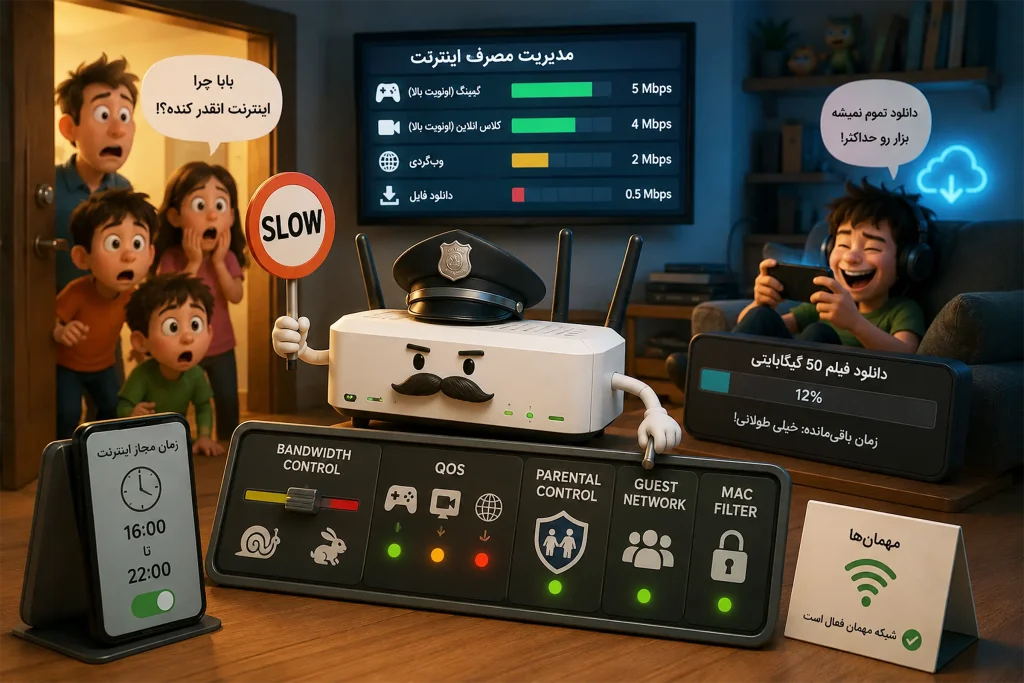
بعد از انجام روشهای سریع مثل تغییر رمز وایفای، خاموش کردن WPS و بررسی کاربران متصل، مرحله بعدی استفاده از قابلیتهای مدیریتی خود مودم است. بعضی از مودمها امکاناتی دارند که به کمک آنها میتوانید مصرف اینترنت کاربران را تا حدی کنترل کنید؛ مثلاً سرعت بعضی دستگاهها را محدود کنید، برای استفاده از اینترنت زمانبندی بگذارید، دسترسی کودکان را مدیریت کنید یا کاربران مهمان را از شبکه اصلی جدا نگه دارید.
یکی از مهمترین قابلیتها در این بخش، Bandwidth Control یا کنترل پهنای باند است. این قابلیت به شما اجازه میدهد سرعت دانلود و آپلود بعضی کاربران یا دستگاهها را محدود کنید. برای مثال، اگر یک کاربر با دانلود فایلهای حجیم باعث کند شدن اینترنت بقیه اعضای خانه یا شرکت میشود، میتوانید سرعت او را کاهش دهید تا مصرف اینترنت بین همه کاربران عادلانهتر تقسیم شود. البته این قابلیت در همه مودمها وجود ندارد و نام آن هم ممکن است در برندهای مختلف کمی متفاوت باشد؛ مثلاً با نامهای Bandwidth Control یا Traffic Control یا Rate Limit یا Speed Limit.
قابلیت مهم بعدی QoS است. QoS بیشتر برای اولویتبندی ترافیک استفاده میشود، نه الزاماً کاهش حجم مصرفی. یعنی شما میتوانید مشخص کنید بعضی سرویسها یا دستگاهها اولویت بیشتری در استفاده از اینترنت داشته باشند. برای مثال، تماس تصویری، کلاس آنلاین، بازی آنلاین یا کارهای اداری میتوانند نسبت به دانلود فایل یا تماشای ویدئو اولویت بالاتری بگیرند. این کار باعث نمیشود حجم اینترنت شما مستقیماً کمتر شود، اما کمک میکند اینترنت در زمان شلوغی شبکه بهتر و منظمتر مصرف شود.
کنترل والدین یا Parental Control هم یکی دیگر از قابلیتهای کاربردی مودمهاست. این گزینه بیشتر برای مدیریت زمان و نوع دسترسی استفاده میشود. با استفاده از آن میتوانید برای دستگاه فرزندتان ساعت مشخصی برای اتصال به اینترنت تعیین کنید یا دسترسی به بعضی سایتها و سرویسها را محدود کنید. اگر هدف شما این است که مصرف اینترنت در ساعتهای خاصی کنترل شود، Parental Control میتواند یکی از سادهترین راهکارها باشد.
در بیشتر مودمها امکان مسدود کردن دستگاهها با MAC Filtering وجود دارد. هر دستگاهی که به شبکه متصل میشود، یک شناسه سختافزاری به نام MAC Address دارد. با استفاده از MAC Filtering میتوانید مشخص کنید چه دستگاههایی اجازه اتصال به مودم را داشته باشند یا چه دستگاههایی مسدود شوند. این روش برای حذف کاربران غیرمجاز مفید است، اما نباید آن را تنها راهکار امنیتی در نظر گرفت؛ چون در شبکههای حرفهای امکان تغییر یا جعل MAC Address وجود دارد. با این حال، برای استفاده خانگی و کنترل اولیه کاربران، گزینه کاربردی و سادهای است.
شبکه مهمان یا Guest Network نیز برای محدود کردن مصرف کاربران موقت بسیار مفید است. بهجای اینکه رمز اصلی وایفای را در اختیار مهمانها، مشتریان یا کارکنان موقت قرار دهید، میتوانید یک شبکه جداگانه بسازید. در بعضی مودمها میتوان برای شبکه مهمان محدودیت سرعت، محدودیت زمان یا دسترسی جداگانه تعریف کرد. این کار هم مصرف اینترنت را بهتر مدیریت میکند و هم امنیت شبکه اصلی شما را افزایش میدهد.
نکته مهم این است که مودمهای خانگی معمولاً برای مدیریت ساده طراحی شدهاند، نه کنترل حرفهای مصرف اینترنت. بنابراین اگرچه امکاناتی مثل Bandwidth Control و QoS و Parental Control و Guest Network میتوانند بسیار کمککننده باشند، اما نباید از آنها انتظار گزارشگیری دقیق، سهمیهبندی حجمی برای هر کاربر یا مدیریت پیشرفته شبکه را داشت. برای چنین نیازهایی معمولاً باید از روترهای حرفهایتر، میکروتیک، OpenWrt یا تجهیزات مدیریتی شبکه استفاده کرد.

مدیریت مصرف اینترنت برای خانه، دفتر و شرکت چه تفاوتی دارد؟
روش مناسب برای مدیریت مصرف اینترنت در همه محیطها یکسان نیست. کاری که برای یک خانه چندنفره جواب میدهد، الزاماً برای یک دفتر کاری یا شرکت مناسب نیست. در خانه معمولاً هدف اصلی کاهش مصرف بیرویه، جلوگیری از اتصال افراد ناشناس، کنترل مصرف فرزندان یا مدیریت مصرف دستگاههایی مثل موبایل، تلویزیون هوشمند و کنسول بازی است. اما در دفتر یا شرکت، موضوع فقط کاهش مصرف نیست؛ پایداری اینترنت، اولویتبندی کارهای مهم، جلوگیری از مصرف غیرکاری و مدیریت کاربران هم اهمیت پیدا میکند.
در محیط خانگی، معمولاً چند تنظیم ساده میتواند بخش زیادی از مشکل را حل کند. تغییر رمز وایفای، غیرفعال کردن WPS، بررسی دستگاههای متصل، ساخت شبکه مهمان و استفاده از کنترل والدین، برای بسیاری از خانوادهها کافی است. اگر مودم امکان زمانبندی دسترسی داشته باشد، میتوان برای بعضی دستگاهها ساعت مشخصی تعریف کرد تا مثلاً مصرف اینترنت در زمان خواب، درس خواندن یا ساعات کاری کنترل شود.
در شرکتها و شبکههای حرفهای، بهتر است مودم فقط نقش اتصال به اینترنت را داشته باشد و مدیریت اصلی مصرف روی روتر، فایروال یا تجهیزات شبکه انجام شود. در این سطح، معمولاً نیازهایی مثل محدود کردن سرعت هر کاربر، تعریف گروههای کاربری، گزارشگیری از مصرف، کنترل دسترسی به سایتها و سرویسها، اولویتبندی ترافیک سازمانی و تفکیک شبکهها مطرح میشود. برای چنین کاربردهایی، مودمهای معمولی کافی نیستند و استفاده از تجهیزاتی مثل میکروتیک، روترهای حرفهای، OpenWrt، فایروال یا اکسسپوینتهای مدیریتی انتخاب منطقیتری است.
به زبان ساده، هرچه تعداد کاربران بیشتر شود و اینترنت نقش مهمتری در کار روزمره داشته باشد، کنترل مصرف هم باید دقیقتر و حرفهایتر انجام شود. برای خانه، تنظیمات ساده مودم معمولاً نقطه شروع خوبی است؛ برای دفتر کوچک، باید سراغ امکاناتی مثل QoS، محدودیت سرعت و شبکه مهمان رفت؛ و برای شرکتها، بهتر است مدیریت مصرف اینترنت از سطح مودم فراتر برود و بهصورت ساختاری در شبکه پیادهسازی شود.
پیشنهاد مطالعه: مدیریت مصرف اینترنت کاربران در شبکه

راهکارهای حرفهای برای کنترل مصرف اینترنت کاربران شبکه
وقتی تعداد کاربران زیاد میشود یا اینترنت برای کارهای مهمی مثل تماسهای آنلاین، نرمافزارهای سازمانی، دورکاری، حسابداری، فروش، پشتیبانی یا دوربینهای تحت شبکه استفاده میشود، تنظیمات ساده مودم دیگر کافی نیست. در این شرایط بهتر است مدیریت مصرف اینترنت از مودم جدا شود و روی یک تجهیز مدیریتی مثل روتر، فایروال یا کنترلر شبکه انجام شود.
یکی از رایجترین راهکارها استفاده از روتر میکروتیک است. با میکروتیک میتوان برای کاربران مختلف محدودیت سرعت تعریف کرد، گروههای کاربری ساخت، مصرف اینترنت را بر اساس IP یا کاربر مدیریت کرد و حتی برای بعضی سرویسها اولویت بالاتری در نظر گرفت.
برای مثال، در یک دفتر کاری میتوان سرعت دانلود عمومی را محدود کرد، اما ترافیک مربوط به تماس تصویری، نرمافزار حسابداری یا سامانههای کاری را در اولویت قرار داد تا کارهای مهم قربانی مصرفهای غیرضروری نشوند.
راهکار دیگر استفاده از OpenWrt است. OpenWrt یک سیستمعامل قدرتمند برای برخی روترهاست که امکانات مدیریتی بیشتری نسبت به فریمور پیشفرض بسیاری از مودمها ارائه میدهد. با OpenWrt میتوان کنترل دقیقتری روی ترافیک شبکه، محدودیت سرعت، کیفیت سرویس، شبکه مهمان و مانیتورینگ مصرف داشت. البته این راهکار برای کاربران عمومی مناسب نیست و بیشتر به درد افرادی میخورد که با تنظیمات شبکه، روتر و مفاهیم فنی آشنایی دارند.
در شبکههای حرفهایتر، تفکیک کاربران هم اهمیت زیادی دارد. بهتر است همه دستگاهها در یک شبکه مشترک قرار نگیرند. برای نمونه، شبکه کارکنان، شبکه مهمان، تجهیزات اداری، دوربینهای مداربسته و دستگاههای مدیریتی میتوانند از هم جدا شوند. این تفکیک میتواند با روشهایی مثل VLAN، چند SSID مختلف، اکسسپوینت مدیریتی یا فایروال انجام شود. نتیجه این کار فقط کنترل مصرف نیست؛ امنیت، پایداری و عیبیابی شبکه هم بسیار بهتر میشود.
گزارشگیری و مانیتورینگ نیز بخش مهمی از کنترل حرفهای مصرف اینترنت است. در یک خانه شاید همین که بدانیم کاربران اضافه به وایفای وصل نیستند کافی باشد، اما در یک شرکت باید مشخص باشد چه بخشی از شبکه بیشترین مصرف را دارد، در چه ساعتهایی مصرف بالا میرود و آیا مصرف اینترنت با نیاز کاری مجموعه هماهنگ است یا نه. برای این کار میتوان از قابلیتهای داخلی روتر، سیستمهای مانیتورینگ شبکه یا گزارشهای فایروال استفاده کرد.
در نهایت، برای کنترل حرفهای مصرف اینترنت نباید فقط به محدود کردن کاربران فکر کرد. هدف اصلی این است که اینترنت به شکل عادلانه، امن و متناسب با اولویتهای واقعی شبکه مصرف شود. یعنی کاربر عادی بتواند کار روزمره خود را انجام دهد، کارهای مهم سازمانی با کندی روبهرو نشوند، مصرفهای غیرضروری کنترل شوند و مدیر شبکه دید روشنی از وضعیت مصرف داشته باشد.
بهترین روش برای کاهش مصرف اینترنت چیست؟
بهترین روش برای کاهش مصرف اینترنت این نیست که فقط سرعت همه کاربران را کم کنیم یا دسترسیها را ببندیم. راه درست این است که ابتدا نوع مصرف را بشناسیم، سپس برای هر بخش از شبکه تصمیم مناسب بگیریم. گاهی مشکل از اتصال کاربران ناشناس است، گاهی از دانلودهای سنگین، گاهی از آپدیتهای خودکار دستگاهها و گاهی هم از نبود اولویتبندی در شبکه.
برای کاربران خانگی، معمولاً بهترین شروع این است که شبکه وایفای تمیز و کنترلشده شود. یعنی فقط دستگاههای ضروری به مودم متصل باشند، رمز وایفای در اختیار افراد غیرضروری نباشد، دستگاههای قدیمی یا بلااستفاده حذف شوند و برای مهمانها دسترسی جداگانه تعریف شود. این کار بدون پیچیدگی فنی، مصرف اضافی را تا حد زیادی کاهش میدهد.
برای خانوادههایی که مصرف اینترنت بیشتر بهخاطر فرزندان، بازی آنلاین، تماشای ویدئو یا استفاده طولانیمدت از موبایل است، کنترل زمان استفاده معمولاً مؤثرتر از محدود کردن سرعت است. در این حالت، قابلیتهایی مثل کنترل والدین یا زمانبندی دسترسی میتواند کمک کند اینترنت در ساعتهای مشخصی در اختیار بعضی دستگاهها باشد و در زمانهای دیگر محدود شود.
در دفترهای کاری، کاهش مصرف اینترنت باید با دقت بیشتری انجام شود؛ چون محدودیت اشتباه میتواند روی کار روزانه تأثیر منفی بگذارد. در این محیطها بهتر است مصرفهای غیرکاری، دانلودهای حجیم، شبکه مهمان و دستگاههای شخصی کنترل شوند، اما سرویسهای کاری، تماسهای آنلاین، نرمافزارهای سازمانی و ارتباطات ضروری در اولویت بمانند. به همین دلیل، استفاده درست از QoS و محدودیت سرعت برای گروههای مشخص، نتیجه بهتری از محدود کردن همه کاربران دارد.
در شبکههای بزرگتر، بهترین روش کاهش مصرف اینترنت، سیاستگذاری است. یعنی مشخص شود چه کاربرانی چه سطحی از دسترسی دارند، چه سرویسهایی مجاز هستند، کدام بخشها اولویت بالاتری دارند و گزارش مصرف چگونه بررسی میشود. وقتی این سیاستها روی روتر، فایروال یا تجهیزات مدیریتی پیادهسازی شود، مصرف اینترنت قابل کنترلتر، قابل پیشبینیتر و منظمتر خواهد شد.
در نهایت، بهترین روش کاهش مصرف اینترنت ترکیبی از چند اقدام است: حذف دسترسیهای اضافی، مدیریت کاربران مهمان، کنترل زمان استفاده، محدود کردن مصرفهای غیرضروری، اولویتبندی سرویسهای مهم و استفاده از تجهیزات مناسب در شبکههای حرفهای. اگر این کارها مرحلهبهمرحله انجام شوند، هم مصرف اینترنت کاهش پیدا میکند و هم کیفیت استفاده کاربران اصلی افت نمیکند.
اشتباهات رایج در کنترل مصرف اینترنت
یکی از اشتباهات رایج این است که کاربر فقط به کم کردن سرعت اینترنت فکر میکند. در حالی که کاهش سرعت همیشه بهترین راهحل نیست. اگر سرعت همه کاربران را بدون برنامه محدود کنید، ممکن است مصرف اینترنت کمی کمتر شود، اما تجربه استفاده از اینترنت هم برای همه بدتر میشود. بهتر است ابتدا مشخص کنید مشکل اصلی چیست؛ کاربر ناشناس، مصرف مهمانها، دانلودهای سنگین، آپدیتهای خودکار یا نبود اولویتبندی در شبکه.
اشتباه دوم، تکیه کامل به رمز وایفای است. داشتن رمز قوی ضروری است، اما کافی نیست. اگر WPS فعال باشد، رمز بین افراد زیادی پخش شده باشد یا دستگاههای قدیمی همچنان به شبکه متصل باشند، مصرف اینترنت همچنان کنترلنشده باقی میماند. بهتر است هر چند وقت یکبار لیست دستگاههای متصل بررسی شود و فقط دستگاههای موردنیاز به شبکه دسترسی داشته باشند.
اشتباه دیگر این است که شبکه مهمان جدی گرفته نمیشود. بسیاری از کاربران رمز اصلی وایفای را در اختیار مهمانها، مشتریان یا افراد موقت قرار میدهند. این کار هم مصرف اینترنت را سختتر کنترل میکند و هم امنیت شبکه را پایین میآورد. اگر مودم یا روتر شما Guest Network دارد، بهتر است برای کاربران موقت یک شبکه جداگانه بسازید و رمز اصلی وایفای را فقط برای دستگاههای اصلی نگه دارید.
در محیطهای کاری، یکی از خطاهای مهم این است که مودم معمولی بهعنوان ابزار اصلی مدیریت شبکه استفاده میشود. مودم برای اتصال به اینترنت طراحی شده، اما همیشه برای مدیریت چندین کاربر، گزارشگیری، محدودیت دقیق سرعت، تفکیک شبکه و کنترل مصرف حرفهای مناسب نیست. اگر تعداد کاربران زیاد است یا اینترنت نقش مهمی در کار روزانه دارد، بهتر است مدیریت مصرف روی روتر، فایروال یا تجهیزات حرفهای انجام شود.
اشتباه آخر، نداشتن نگاه مرحلهای است. کنترل مصرف اینترنت نباید با تنظیمات پیچیده شروع شود. ابتدا باید دسترسیهای اضافه حذف شود، امنیت وایفای بهتر شود، کاربران مهمان جدا شوند و مصرفهای غیرضروری کنترل شوند. اگر این اقدامات کافی نبود، بعد میتوان سراغ QoS و Bandwidth Control و میکروتیک و OpenWrt یا راهکارهای حرفهایتر رفت. این مسیر باعث میشود بدون هزینه و پیچیدگی اضافه، بهترین نتیجه را از امکانات موجود بگیرید.
سوالات متداول
آیا میتوان برای هر دستگاه حجم اینترنت ماهانه تعیین کرد؟
در بیشتر مودمهای خانگی، امکان تعیین حجم ماهانه برای هر دستگاه وجود ندارد. یعنی معمولاً نمیتوانید مشخص کنید که مثلاً یک موبایل فقط ۵ گیگابایت در ماه مصرف کند و بعد از آن اینترنتش قطع شود. بیشتر مودمها در بهترین حالت امکان محدود کردن سرعت، کنترل زمان استفاده یا مسدود کردن دستگاه را میدهند. برای سهمیهبندی دقیق حجم مصرفی هر کاربر معمولاً باید از روترهای مدیریتی، میکروتیک، OpenWrt یا سیستمهای مدیریت کاربران استفاده کنید.
آیا محدود کردن سرعت باعث کاهش مصرف اینترنت میشود؟
محدود کردن سرعت همیشه به معنی کاهش قطعی مصرف نیست. اگر کاربر همان کار قبلی را در زمان طولانیتر انجام دهد، حجم مصرفی ممکن است تغییر زیادی نکند. اما محدود کردن سرعت میتواند جلوی دانلودهای سنگین، مصرف ناگهانی پهنای باند و کند شدن اینترنت بقیه کاربران را بگیرد. بنابراین این روش بیشتر برای کنترل فشار روی شبکه و جلوگیری از مصرف بیرویه کاربرد دارد، نه لزوماً کاهش تضمینی حجم اینترنت.
اگر گزینه QoS را فعال کنم، حجم اینترنت کمتر مصرف میشود؟
خیر، QoS معمولاً برای کاهش حجم مصرفی طراحی نشده است. وظیفه اصلی QoS این است که مصرف اینترنت را اولویتبندی کند؛ مثلاً تماس تصویری، کلاس آنلاین یا کارهای اداری نسبت به دانلود فایل در اولویت قرار بگیرند. بنابراین QoS کیفیت استفاده از اینترنت را بهتر میکند، اما بهتنهایی باعث کم شدن حجم مصرفی نمیشود.
آیا نرم افزار کنترل مصرف اینترنت مودم وجود دارد؟
برای مودمهای معمولی معمولاً نرمافزار جداگانهای که بتواند حجم مصرف هر کاربر را دقیق کنترل کند وجود ندارد، مگر اینکه مودم یا روتر اپلیکیشن مدیریتی خودش را داشته باشد. برای کنترل دقیقتر باید از روتر مدیریتی، میکروتیک، OpenWrt یا نرمافزارهای مانیتورینگ شبکه استفاده شود.
اگر مودم قابلیت محدود کردن سرعت نداشته باشد، باید مودم را عوض کنیم؟
نه همیشه. اگر مشکل شما فقط اتصال کاربران اضافه یا مصرف مهمانهاست، با تغییر رمز وایفای، خاموش کردن WPS، ساخت شبکه مهمان و مسدود کردن دستگاههای ناشناس میتوانید تا حد زیادی مصرف را کنترل کنید. اما اگر میخواهید برای هر کاربر سرعت جداگانه، محدودیت زمانی، گزارش مصرف یا سهمیهبندی داشته باشید، بهتر است بهجای تعویض مودم، یک روتر مدیریتی جداگانه به شبکه اضافه کنید.
برای کنترل مصرف اینترنت در خانه بهتر است مودم جدید بخریم یا روتر جداگانه؟
اگر مودم فعلی شما سالم است و فقط امکانات مدیریتی کمی دارد، در بسیاری از موارد خرید روتر جداگانه انتخاب بهتری است. در این حالت مودم همچنان اینترنت را دریافت میکند، اما مدیریت کاربران، محدودیت سرعت، کنترل دسترسی و گزارشگیری روی روتر انجام میشود. این روش مخصوصاً زمانی بهتر است که اینترنت شما فیبر نوری، TD-LTE یا مودم اپراتوری باشد و دسترسی کامل به تنظیمات مودم نداشته باشید.
آیا کنترل مصرف اینترنت روی سرعت وایفای هم تأثیر دارد؟
بله، بعضی تنظیمات میتوانند روی تجربه سرعت کاربران اثر بگذارند. مثلاً اگر سرعت یک دستگاه را بیش از حد محدود کنید، کاربر با کندی شدید مواجه میشود. اگر QoS درست تنظیم شود، کارهای مهمتر کیفیت بهتری میگیرند. اگر تعداد کاربران زیاد باشد و مودم ضعیف باشد، حتی با اینترنت پرسرعت هم ممکن است وایفای کند شود. بنابراین کنترل مصرف باید با دقت انجام شود، نه اینکه سرعت همه کاربران را بیدلیل کم کنیم.
آیا میتوان اینترنت یک دستگاه را موقتاً قطع کرد بدون اینکه رمز وایفای را عوض کنیم؟
بله، اگر مودم شما قابلیتهایی مثل Access Control، MAC Filtering، Blacklist، Parental Control یا Pause Internet داشته باشد، میتوانید اینترنت یک دستگاه مشخص را قطع یا محدود کنید. در بعضی روترها و اپلیکیشنهای مدیریتی، امکان توقف اینترنت یک دستگاه از طریق کنترل والدین یا پروفایل کاربری وجود دارد. برای مثال در برخی روترهای TP-Link این کار از طریق Parental Controls در پنل یا اپلیکیشن Tether انجام میشود و در برخی مدلهای D-Link هم قابلیت Pause Internet دیده میشود.
آیا مخفی کردن نام وایفای باعث کاهش مصرف اینترنت میشود؟
مخفی کردن نام وایفای یا SSID Hidden معمولاً راهکار اصلی برای کاهش مصرف اینترنت نیست. این کار فقط باعث میشود نام شبکه در لیست وایفای دستگاهها نمایش داده نشود، اما اگر کسی قبلاً رمز و نام شبکه را داشته باشد، همچنان میتواند متصل شود. برای کنترل مصرف، تغییر رمز قوی، خاموش کردن WPS و بررسی دستگاههای متصل مؤثرتر است.
آیا MAC Filtering برای جلوگیری از مصرف اینترنت کافی است؟
MAC Filtering میتواند کمککننده باشد، اما نباید تنها راهکار امنیت و کنترل مصرف باشد. در استفاده خانگی، این قابلیت برای مسدود کردن دستگاههای ناشناس یا ساخت لیست دستگاههای مجاز مفید است. اما در شبکههای حرفهای، امکان تغییر یا جعل MAC Address وجود دارد؛ بنابراین بهتر است MAC Filtering را در کنار رمز قوی، خاموش کردن WPS، شبکه مهمان و در صورت نیاز روتر مدیریتی استفاده کنید.
آیا تغییر رمز وایفای باعث کاهش مصرف اینترنت میشود؟
اگر افراد ناشناس، مهمانهای قبلی یا دستگاههای غیرضروری به وایفای شما متصل باشند، بله. تغییر رمز وایفای میتواند مصرف اضافه را کاهش دهد، چون همه دستگاههای قبلی از شبکه خارج میشوند و فقط دستگاههایی که رمز جدید را دارند دوباره متصل میشوند. بهتر است بعد از تغییر رمز، WPS را هم غیرفعال کنید.
آیا شبکه مهمان مصرف اینترنت را کمتر میکند؟
شبکه مهمان بهتنهایی مصرف اینترنت را کم نمیکند، اما کنترل مصرف را سادهتر میکند. وقتی مهمانها، مشتریان یا کاربران موقت به شبکه جداگانه وصل شوند، میتوانید دسترسی آنها را راحتتر مدیریت کنید. در بعضی مودمها حتی میتوان برای شبکه مهمان محدودیت سرعت یا زمان استفاده تعریف کرد.
برای کنترل مصرف اینترنت فرزندان چه روشی بهتر است؟
برای این کار معمولاً کنترل زمان استفاده مؤثرتر از محدود کردن سرعت است. اگر مودم شما Parental Control یا زمانبندی دسترسی داشته باشد، میتوانید مشخص کنید دستگاه فرزندتان در چه ساعتهایی به اینترنت وصل باشد. در بعضی مودمها امکان محدود کردن سایتها یا سرویسهای خاص هم وجود دارد.
آیا میتوان مصرف اینترنت کاربران را بدون خرید روتر جدید کنترل کرد؟
بله، تا حدی. اگر نیاز شما ساده باشد، تنظیمات مودم میتواند کافی باشد. تغییر رمز، حذف کاربران ناشناس، خاموش کردن WPS، ساخت شبکه مهمان، کنترل والدین و محدود کردن سرعت در مودمهایی که این قابلیت را دارند، بدون خرید تجهیزات جدید انجام میشود. اما برای گزارشگیری دقیق، سهمیهبندی، تفکیک کاربران و کنترل حرفهای، معمولاً روتر یا فایروال جداگانه لازم است.
بهترین راهکار برای شرکتها چیست؟
برای شرکتها بهتر است مودم فقط نقش اتصال به اینترنت را داشته باشد و مدیریت مصرف روی روتر، فایروال یا تجهیزات شبکه انجام شود. در این حالت میتوان کاربران را گروهبندی کرد، سرعت هر گروه را کنترل کرد، ترافیک کاری را در اولویت گذاشت، مصرف اینترنت را گزارش گرفت و شبکه مهمان یا تجهیزات داخلی را از شبکه اصلی جدا کرد.
چرا با وجود تغییر رمز وایفای، اینترنت هنوز زود تمام میشود؟
اگر بعد از تغییر رمز وایفای هنوز مصرف اینترنت بالاست، احتمالاً مشکل فقط از کاربران ناشناس نیست. ممکن است بعضی دستگاههای خودتان در پسزمینه آپدیت دانلود کنند، تلویزیون هوشمند یا کنسول بازی مصرف بالایی داشته باشد، موبایلها روی بکاپ ابری تنظیم شده باشند یا کیفیت پخش ویدئو در برنامههایی مثل یوتیوب و اینستاگرام بالا باشد. در این حالت باید علاوه بر تنظیمات مودم، مصرف خود دستگاهها را هم بررسی کنید.
نتیجهگیری
مدیریت مصرف اینترنت با مودم از چند اقدام ساده شروع میشود؛ اقداماتی مثل تغییر رمز وایفای، غیرفعال کردن WPS، بررسی دستگاههای متصل، ساخت شبکه مهمان و محدود کردن دسترسی کاربران غیرضروری. همین کارهای اولیه در بسیاری از خانهها و دفاتر کوچک میتواند جلوی مصرف اضافه، اتصال کاربران ناشناس و کندی بیدلیل اینترنت را بگیرد.
اما اگر هدف شما فقط کاهش مصرف نباشد و بخواهید سرعت کاربران را محدود کنید، استفاده بعضی دستگاهها را زمانبندی کنید یا اولویت مصرف اینترنت را بین کاربران و سرویسها تغییر دهید، باید سراغ قابلیتهای مدیریتی مودم بروید. امکاناتی مثل QoS، Bandwidth Control، Parental Control و Guest Network در بسیاری از مودمها میتوانند بخشی از این نیاز را برطرف کنند؛ البته به شرطی که مودم شما از این قابلیتها پشتیبانی کند.
برای شبکههای شلوغتر، دفاتر کاری و شرکتها، تکیه کامل به مودم معمولاً کافی نیست. در این محیطها بهتر است مودم فقط وظیفه اتصال به اینترنت را داشته باشد و مدیریت اصلی مصرف از طریق روتر، فایروال، میکروتیک، OpenWrt یا تجهیزات حرفهای شبکه انجام شود. این کار باعث میشود بتوانید کاربران را بهتر تفکیک کنید، مصرف اینترنت را گزارش بگیرید، سرویسهای مهم را در اولویت قرار دهید و مصرفهای غیرضروری را کنترل کنید.
در نهایت، بهترین روش کنترل مصرف اینترنت این است که از سادهترین اقدامات شروع کنید و فقط زمانی سراغ راهکارهای پیچیدهتر بروید که واقعاً به آنها نیاز دارید. اگر شبکه شما خانگی است، تنظیمات پایه مودم احتمالاً کافی خواهد بود؛ اما اگر چندین کاربر، مصرف بالا، نیاز کاری حساس یا انتظار گزارشگیری دقیق دارید، استفاده از تجهیزات مدیریتی حرفهای انتخاب مطمئنتری است.